VisualODX‐ExcelからODX・CDD・DEXT診断データへの自動変換
VisualODX は、中国の WINDHILL 社 が長年にわたって培ってきた自動車診断分野の知見をもとに開発した、診断データの自動変換ツールです。
CDDをはじめ、ODX や DEXT 形式の診断データは、世界中で広く採用されていますが、診断データの作成には膨大な情報入力の対応が求められ、作成工数が大きく、専用エディターのライセンス費用が高額になるという課題がありました。
VisualODX は、こうした課題を解決するために設計された革新的なソリューションです。Excel テンプレートに 診断仕様を記述するだけで、ODX・CDD・DEXT 形式へ自動変換可能です。高価な専用エディターを使用する必要がなく、馴染みのある Excel を活用することでライセンスコストを削減できます。
完成車メーカーにとっても、本機能は非常に有効です。使用している開発環境に依存せずに、Excel を用いて診断データを一元管理できます。また、サプライヤーへ診断データ作成を依頼する際も、Excel テンプレートを提供して入力してもらうだけで済むため、高額な専用ソフトウェアの導入費用や追加のエンジニアリングコストを抑えることが可能です。
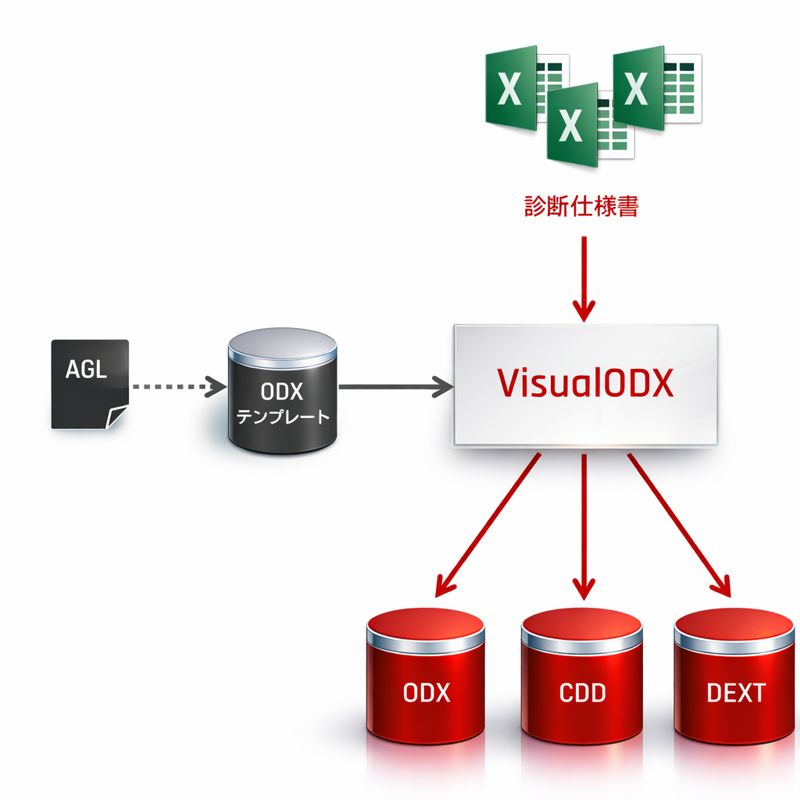
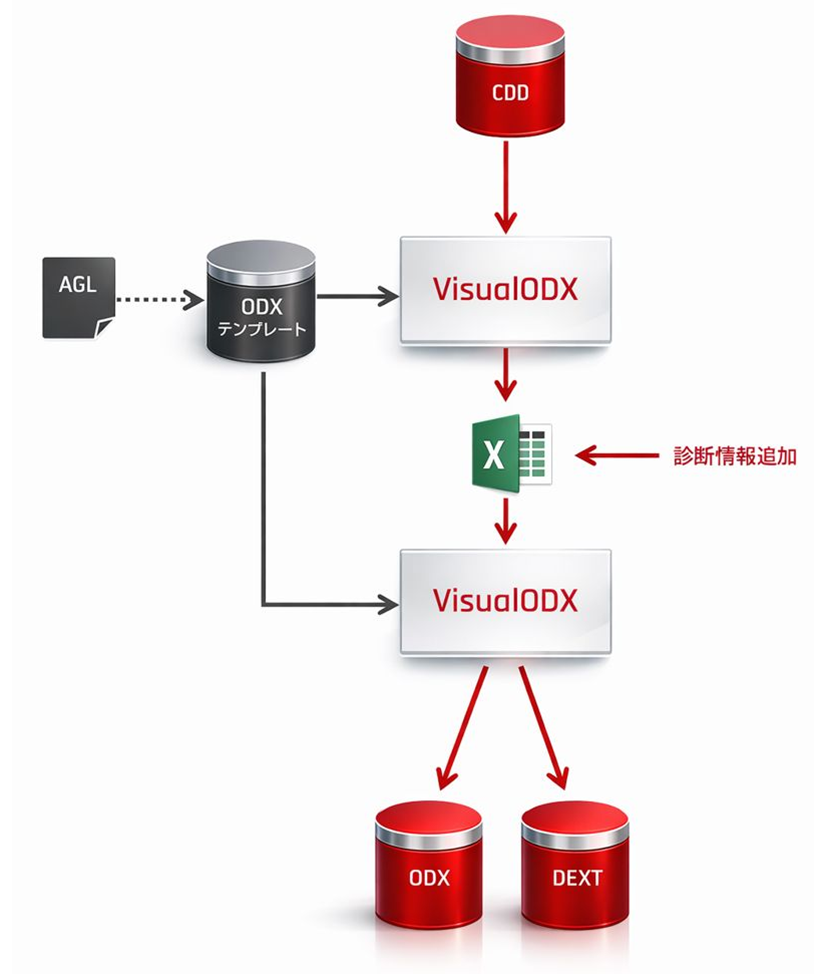
VisualODX は、Excel から診断データへ変換するだけでなく、既存の診断データを Excel 形式へ逆変換 することも可能です。この双方向変換機能により、ユーザーは診断データのフォーマットを簡単に相互変換できます。
例えば、既存の CDD データ を一度 Excel に変換し、そこへ完成車向けの診断情報を追加した後、ODX や DEXT として再変換し、他のアプリケーションで利用することが可能です。
注意:CDD、ODX、DEXT にはそれぞれ固有のデータ構造や必須情報が存在するため、フォーマット間の完全な自動変換は困難です。VisualODX では、CDD・ODX・DEXT 各形式で必要となる情報を網羅した Excel テンプレートを提供しています。
例えば、CDD から ODX へ変換する場合には、ODX で必要となるものの CDD には含まれていない情報を Excel 上で補完したうえで、変換を実行します。
複数の 完成車メーカー を顧客に持つサプライヤーにとって、本機能は非常に有効です。異なる 顧客 から提供される診断データを、自社の標準的な開発プロセスで使用するフォーマットへ変換することができ、煩雑で時間のかかるデータ変換作業を大幅に削減します。
製品の特徴
■ Excel ベースで診断データを簡単に作成・一元管理
Excel テンプレートを用いて、診断データを直感的に作成・一元管理できます。ワンクリックで CDD・ODX・DEXT 形式へ自動変換でき、高価な専用ソフトを使用することなく、低コストかつ迅速なデータ作成を実現します。
■ CDD・ODX・DEXT 間の双方向データ変換
CDD・ODX・DEXT 間の双方向変換に対応し、既存の診断データを他フォーマットへ効率的に変換できます。手作業による再入力を削減し、作成工数の低減とエラーリスクの抑制を実現します。
■ 大規模の診断データに対応可能な高速変換
単一のECUから車両全体のECUまでの診断データを柔軟に変換できます。自動車に搭載される50~100個のECUを含む大規模なデータを効率的に処理し、さらに100個を超えるECUの診断データも変換可能です。変換数に制限はなく、あらゆる規模のデータに対応し、高速かつ正確なデータ処理を実現します。
■ フォーマットチェッカー搭載で入力ミスを自動検出
内蔵のフォーマットチェッカーにより、入力ミスやデータの不整合を自動で検出し、ユーザーの作業負担を大幅に軽減します。強力な表形式データの自動検証機能を備え、エラー箇所へのジャンプ表示や迅速な位置特定が可能。品質向上と作業効率の両立を支援します。
■ お客様要件に応じたテンプレートカスタマイズ
VisualODX の利用にあたっては、Excel テンプレートを用いて診断データを作成します。WINDHILL では、すぐに利用可能な標準テンプレートに加え、お客様の AGL など固有の要件に応じた Excel テンプレートのカスタマイズにも対応しています。特殊な仕様や運用ルールがある場合でも、エンジニアリングサービスとして柔軟にサポートします。
利用手順
すでにExcelで診断データを入力済みであれば、VisualODX上で診断ネットワーク構成を簡単に設定し、ECUを追加するだけで、以下の手順に従ってODXデータベースへの変換が可能です。
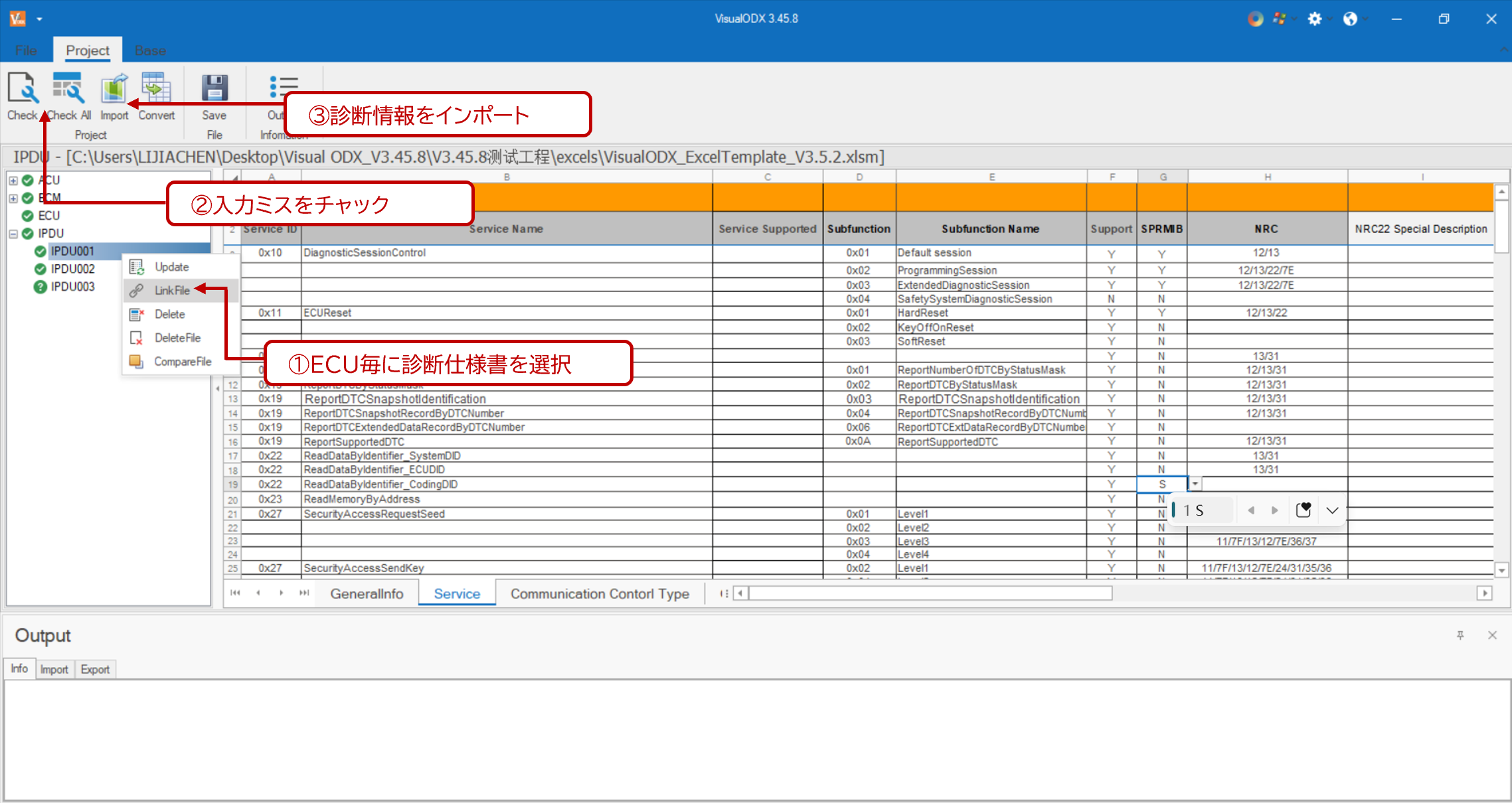
① 車載ネットワークの各ECUに対し、「LinkFile」を押下し、Excel形式の診断仕様書を選択します。
② 「Check」または「Check All」ボタンを押下し、入力ミスおよび不整合のチェックを行います。
③ 「Import」ボタンを押下し、Excelから診断情報を取り込みます。
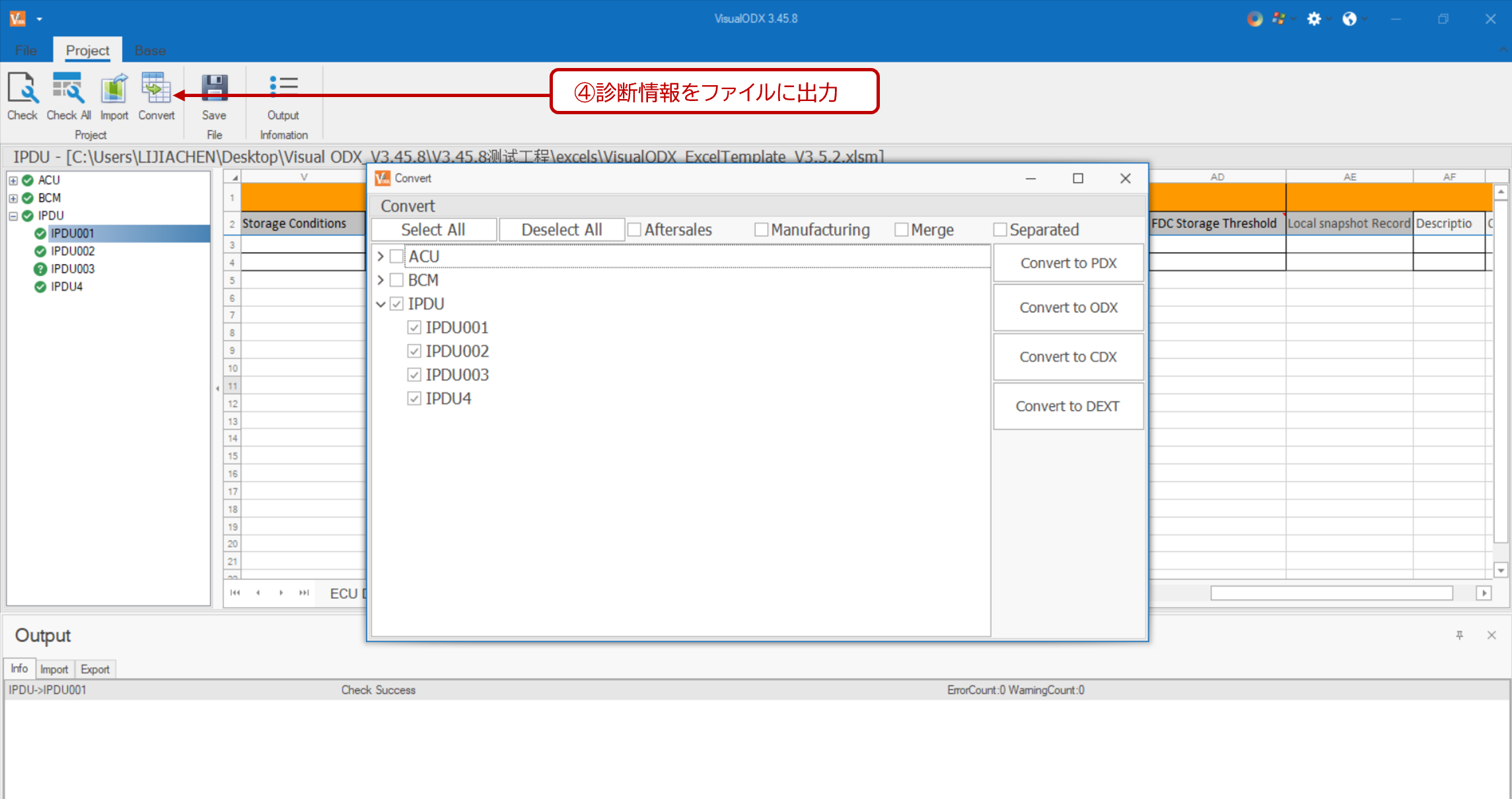
④ 「Convert」ボタンを押下し、診断情報をODXなどのファイル形式で出力します。