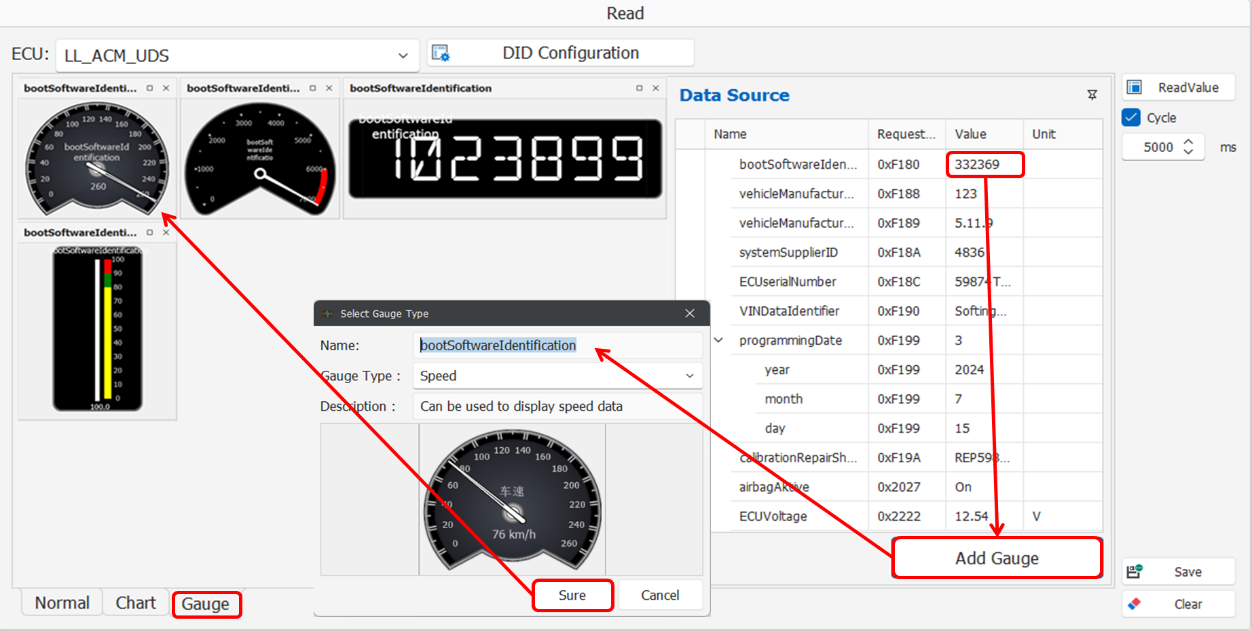
Data Display
本プラグインは、単一のECUのDID情報の読み取りに使用されます。画面レイアウトを作成し、Data Displayプラグインを追加した後、具体的な設定は以下のとおりです。
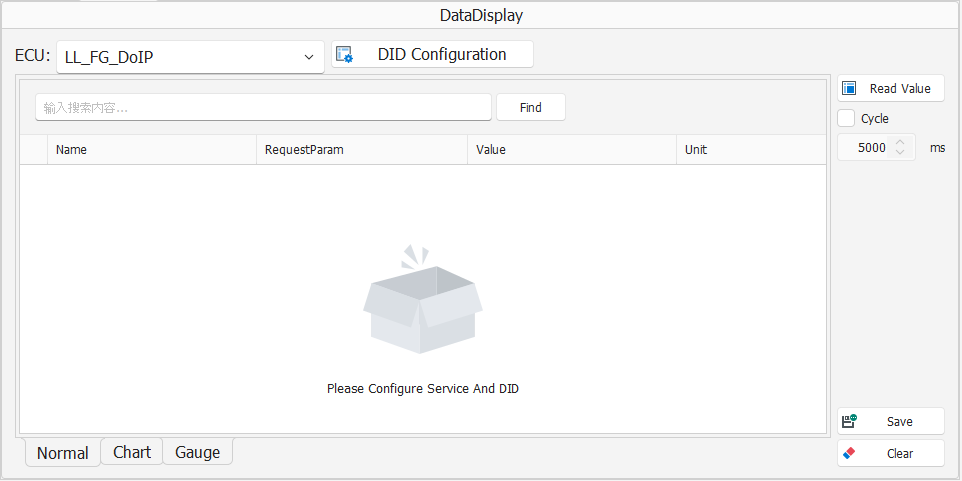
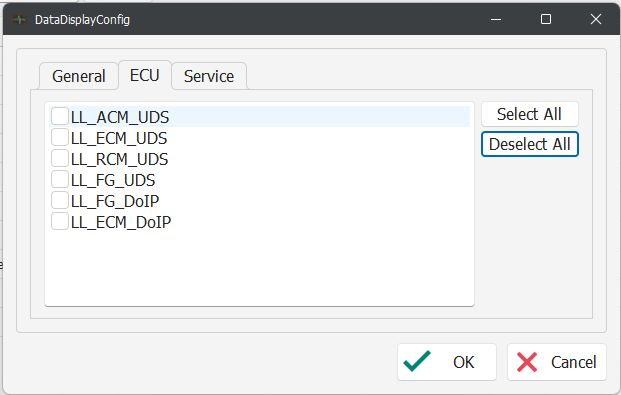
画面の空白部分を右クリックし、「Configuration」をクリックします。表示された設定画面の「ECU」ページをクリックし、リストから対象のECUを選択して有効にします。
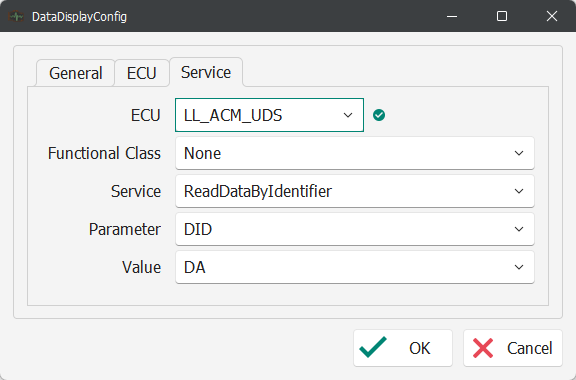
次は、ECU内に格納されているデータ識別子(DID)の値を読み取って確認するための準備として、「Service」ページにて読み取り指示の設定を行います。本ページで対象のECUやサービス(例:ReadDataByIdentifier)、およびパラメータを指定することで、現在の車両状態や設定値を取得することが可能になります。
設定完了後、対象のECUを選択して読み取りを実行することで、車両側のDID値をリアルタイムに取得・確認できます。周期的な読み取り設定やBusTraceによる通信確認も本画面で行います。
【操作手順】
-
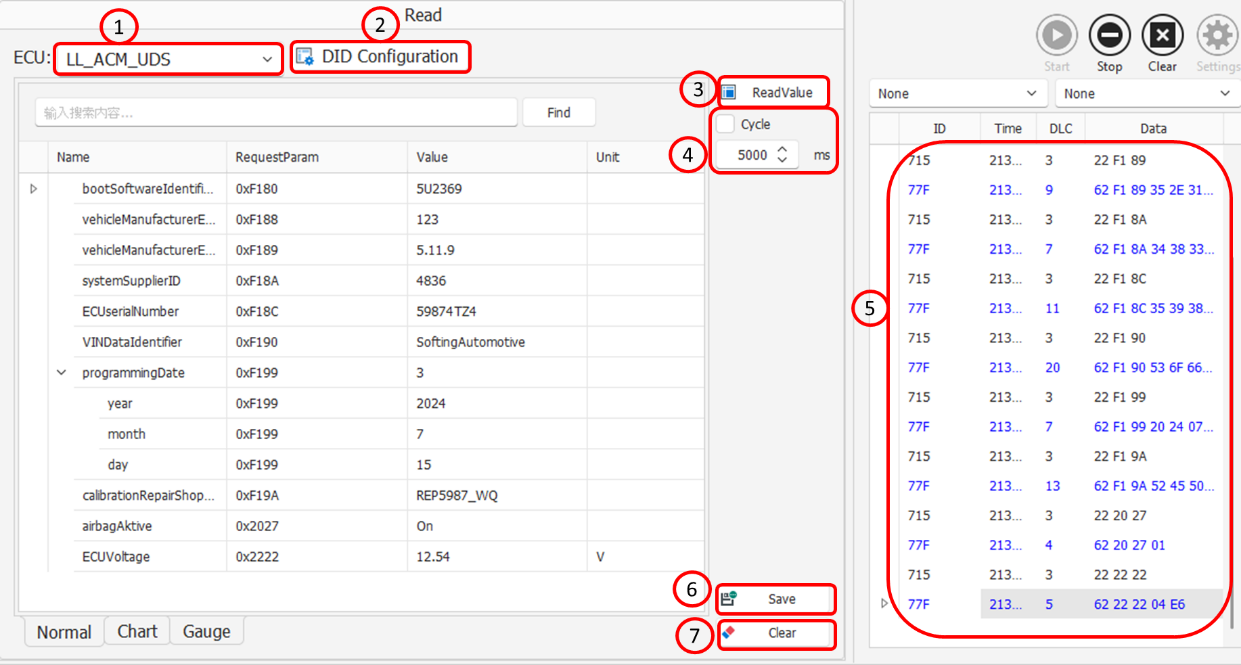
ECUバーをドロップダウンし、対象のECUを選択します。
-
「DID Configuration」をクリックし、読み取る対象のDIDを選択します。
-
「Read Value」をクリックしてDID情報を読み取ります。
-
DID値の周期読み取りを行いたい場合、「Cycle」を有効にし、周期読み取りの更新間隔を設定します。
-
BusTraceで送信された要求メッセージと、それに対するポジティブレスポンスの応答メッセージを確認できます。
-
「Save」ボタンは、読み取ったデータを保存するために使用します。
-
「Clear」ボタンは、表示されている値を消去するために使用します。
Data Displayでは、診断データの性質や確認目的に合わせて、3種類の表示モードを選択できます。
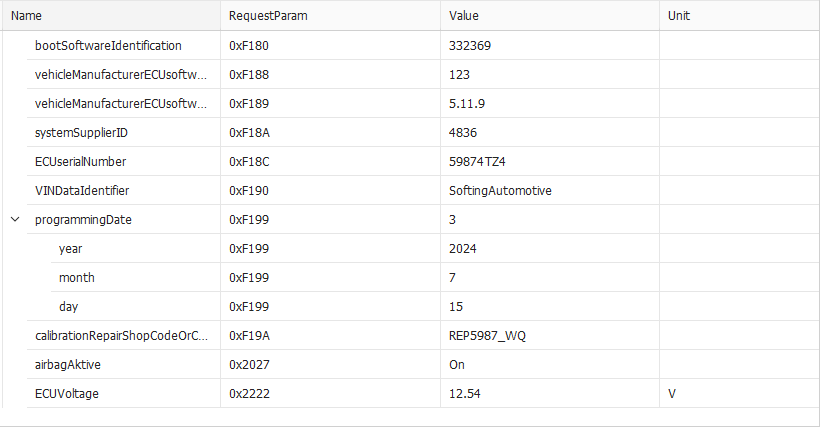
- Normal
取得したすべてのDID情報をリスト形式で表示します。階層構造(ツリー形式)により、複雑なデータ構造も整理された状態で確認でき、各項目のリクエストパラメータや単位を含めた詳細情報を一括で把握するのに最適です。
- Chart View
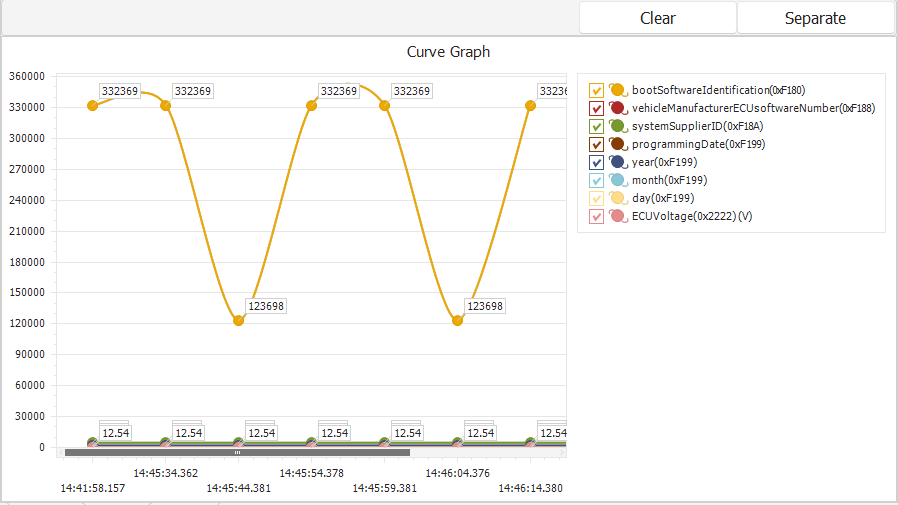
取得した値をリアルタイムでグラフ化します。数値の変動を波形として表示するため、センサー値の周期的な変化や、特定の操作を行った際の急激なデータ推移を直感的に分析することが可能です。
- Guage View
選択したデータを、アナログメーターやバーグラフなどの形式で表示します。4種類のゲージを自由に追加・構成し、ターゲットとする情報の状態をモニタリングできます。