このページの目次
Data Display プラグインは、ECU の DID 値を周期的に読み取り、取得したデータを一覧、グラフ、ゲージに継続して反映する機能です。温度や電圧、センサー値などの推移を動的に表示することで、車両の操作や負荷の変化に伴う ECU の状態を、その場で確認できます。複数の値を見比べながら、値が変化するタイミングや相互の関係、一時的な変動を捉えやすくなり、動作確認や不具合の再現試験、原因の切り分けに役立ちます。

1. プラグインの設定
プラグインを使用する前に、設定を行う必要があります。プラグイン画面内の任意の場所を右クリックし、表示されるメニューから「Configuration」を選択すると、プラグインの設定画面が開きます。

設定画面では、プラグインの表示方法と読み取り対象を設定します。「General」タブの「Header Name」で画面に表示する名前を変更できます。「Expected Values」では、読み取った DID の値を照合・判定するための Excel ファイルを指定します。使用する場合はチェックを入れ、「…」からファイルを選択してください。
「ECU」タブでは、読み取り対象の ECU にチェックを入れます。選択した ECU が、プラグイン画面の ECU 選択リストに表示されます。


「Service」ページで、読み取りに使用する診断サービス(例:ReadDataByIdentifier)とパラメータを設定します。設定した内容が取得対象の DID に対応していることを確認してください。
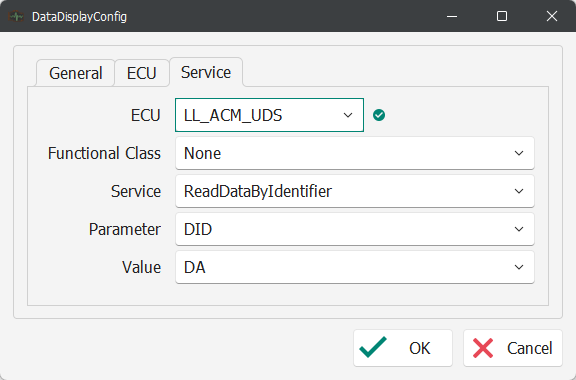
「Service」ページの各項目を、以下の表にまとめています。
| 項目 | 設定内容 |
|---|---|
| ECU | 読み取りサービスを設定する対象 ECU を選択します。 |
| Functional Class | ODX に定義された診断サービスの機能分類を選択します。 |
| Service | DID の読み取りに使用する診断サービスを選択します。 |
| Parameter | 読み取りサービスで使用するパラメータを選択します。 |
| Value | ECU の応答内容から、画面に表示するデータの取得対象を指定します。「DA」はデータ領域を表します。 |
2. DID の選択
ECU には多数の DID が定義されているため、読み取りを開始する前に取得対象の DID を選択します。Data Display 画面の「DID Configuration」ボタンをクリックし、表示された設定画面で対象の ECU と取得する DID を選択してください。取得する DID にチェックを入れ、「OK」をクリックして選択内容を反映します。

3. DID 値の読み取り
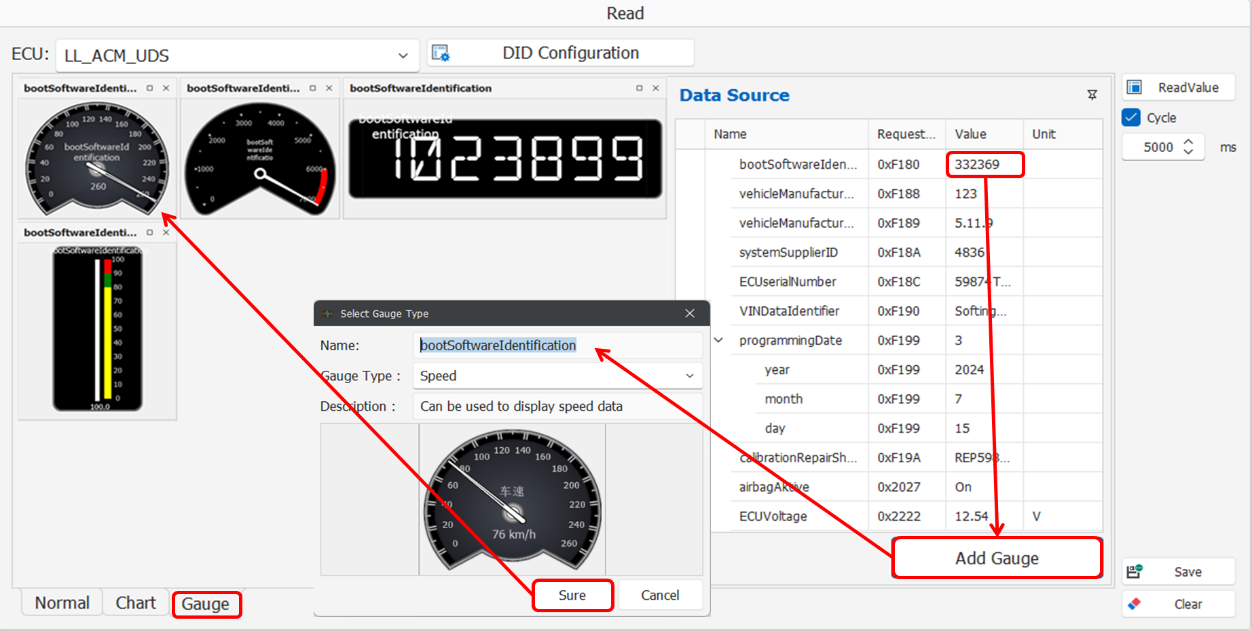
「ECU」ドロップダウンリストから対象を選択し、「Read Value」をクリックして DID 値を読み取ります。周期的に読み取る場合は、「Cycle」を有効にして更新間隔を設定してください。

4. 表示形式の設定
Normal は、DID を表形式で動的に表示する機能です。複数のデータを同時に表示でき、階層を折りたたんだり展開したりすることで、複雑なデータ構造も確認できます。

Chart は、DID の値を波形グラフで動的に表示する機能です。値の変化を視覚的に捉え、変動の傾向や推移を明確に確認できます。

Gauge は、用途に合わせた計測・監視パネルを作成する機能です。ドラッグ&ドロップと簡単な設定で表示要素を配置し、独自のリアルタイム監視画面を構成できます。