
このページの目次
本ページでは、プロジェクトの作成、取り込み、出力および管理の手順を説明します。Q-Tester.Expert を起動すると、メイン画面にプロジェクト一覧が表示されます。画面上で右クリックし、目的の操作を選択してください。
既存のプロジェクトを操作する場合は、対象を選択してから右クリックします。操作前に、プロジェクト名と車両情報を確認してください。
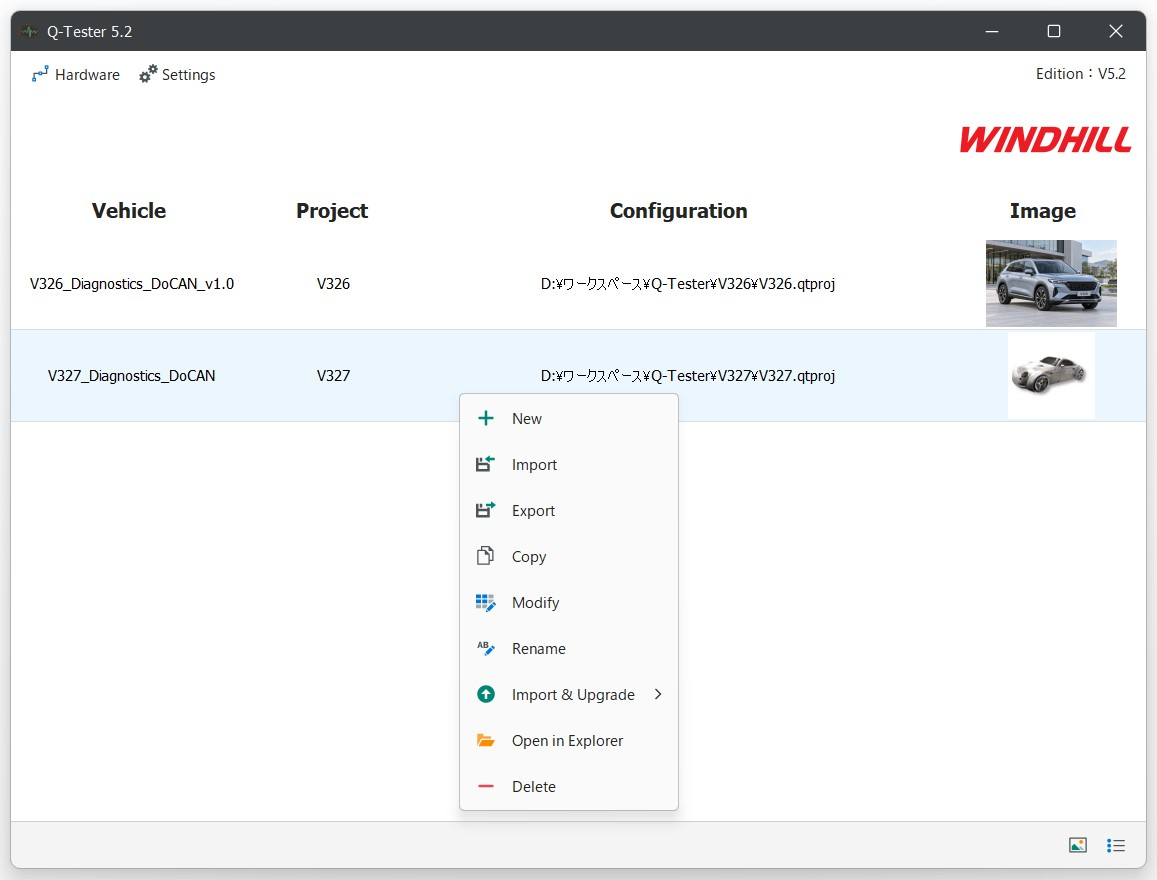
各メニューの機能は、次のとおりです。
| 機能 | 説明 |
|---|---|
| New | 新規プロジェクトを作成します。 |
| Import | Q-Tester.Expert からエクスポートされた「.qtproj.zip」ファイルを読み込みます。 |
| Export | 設定済みのプロジェクトを「.qtproj.zip」ファイルとしてエクスポートします。 |
| Copy | プロジェクトを複製します。 |
| Modify | プロジェクトの車両情報およびチャネル設定を編集します。 |
| Rename | プロジェクト名を変更します。 |
| Import & Upgrade | 旧バージョンのプロジェクトをインポートし、アップグレードします。 |
| Open in Explorer | プロジェクトの保存先フォルダを直接開きます。 |
| Delete | プロジェクトを削除します(この操作は元に戻せませんのでご注意ください)。 |
1. 新規作成(New)
「New」は、Q-Tester.Expert で使用するプロジェクトを新規作成する機能です。診断に使用するデータベースや通信の設定をまとめたプロジェクトを作成し、診断作業の準備を行います。
メイン画面で右クリックし、「New」を選択して新規作成画面を開きます。使用する PDX または SODX ファイルを取り込み、プロジェクト名を入力してください。必要に応じて、画像選択の操作からカバー画像を指定します。
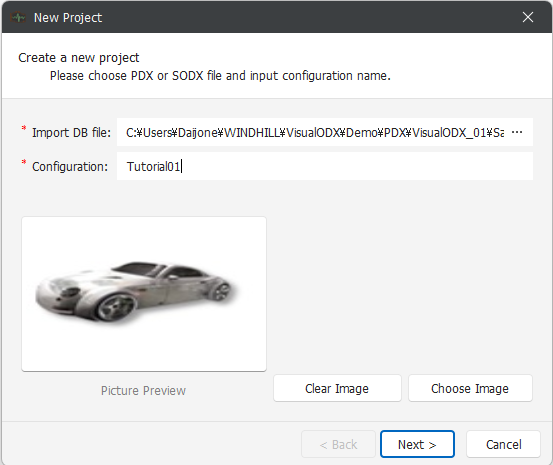
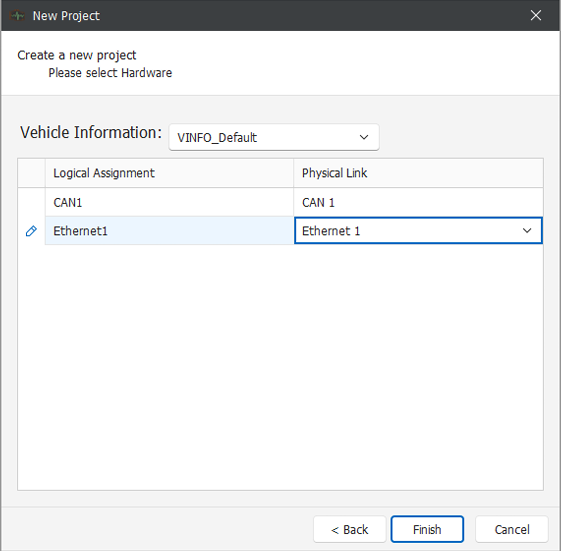
「Next」をクリックし、まず車両情報を選択します。選択肢には PDX に定義された車両階層が表示されます。複数の車両が定義されている場合は、診断対象の車両を選択してください。
続いて、使用する物理リンクにハードウェアの通信チャネルを割り当てます。ここで選択できるのは、あらかじめハードウェア設定で構成したチャネルのみです。必要なチャネルが表示されない場合は、ハードウェア設定を確認してください。
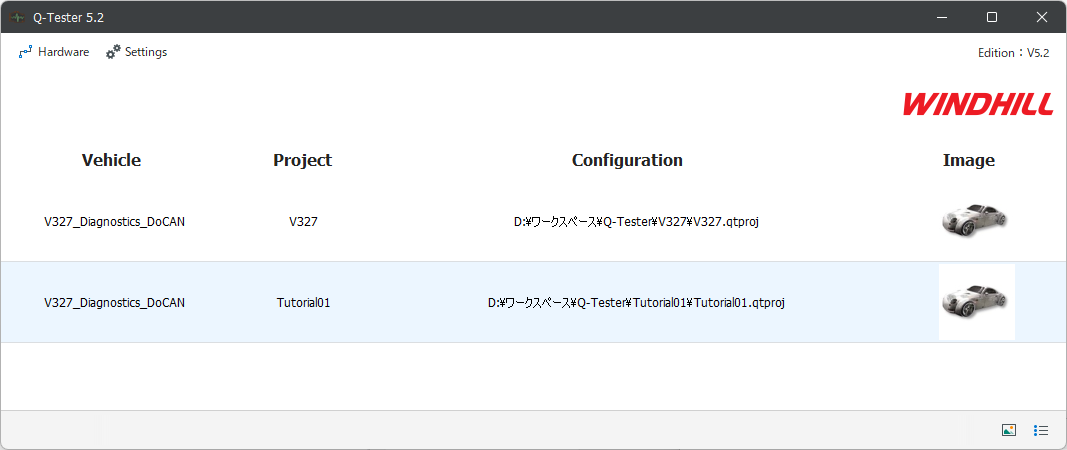
下図のように、作成したプロジェクトが起動画面の一覧に表示されます。対象のプロジェクトをダブルクリックすると、プロジェクトを開いて使用を開始できます。
2. インポート(Import)
「Import」は、エクスポート済みのプロジェクトを Q-Tester.Expert に取り込む機能です。別の環境から移行したプロジェクトや、他のユーザーから受け取ったプロジェクトを利用する場合に使用します。
メイン画面で右クリックし、「Import」を選択してインポート画面を開きます。「Import from」で取り込む「.qtproj.zip」ファイルを指定し、「Project name」にプロジェクト名を入力して「OK」をクリックしてください。
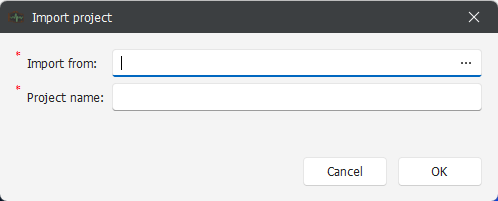
注意:既存のプロジェクトを別の保存先や PC に移動する場合、または他のユーザーに渡す場合は、必ず「Export」機能でプロジェクトをエクスポートしてください。プロジェクトフォルダーをコピーするだけでは、移動先や受け渡し先でプロジェクトをインポートできません。
3. エクスポート(Export)
「Export」は、既存のプロジェクトを「.qtproj.zip」ファイルとして出力する機能です。プロジェクトを別の環境に移動する場合や、他のユーザーに渡す場合に使用します。
メイン画面で出力するプロジェクトを選択し、右クリックメニューから「Export」を選択します。保存先を指定し、必要に応じて下記のオプションを設定してから「OK」をクリックしてください。
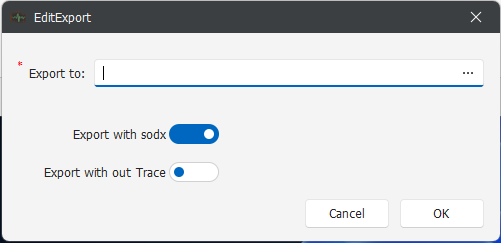
各オプションの設定内容は、次のとおりです。
| オプション | 説明 |
|---|---|
| Export with sodx | SODX ファイルを含めて出力します。出力したプロジェクトをそのまま Q-Tester.Expert に取り込んで使用できます。無効の場合は、利用時に新たに PDX ファイルを読み込む必要があります。 |
| Export with Out Trace | Trace ファイルを含めて出力します。Trace ファイルは、Q-Tester.Expert が通信中に記録した通信の生データを保存するファイルです。 |
4. 複製(Copy)
「Copy」は、既存のプロジェクトを複製する機能です。設定済みのプロジェクトを基に、別のプロジェクトを作成する場合に使用します。初期設定では Trace を含めず、プロジェクトのみを複製します。
メイン画面で複製元のプロジェクトを選択し、右クリックメニューから「Copy」を選択します。複製先のプロジェクト名を入力し、必要に応じてカバー画像を変更して複製を実行してください。
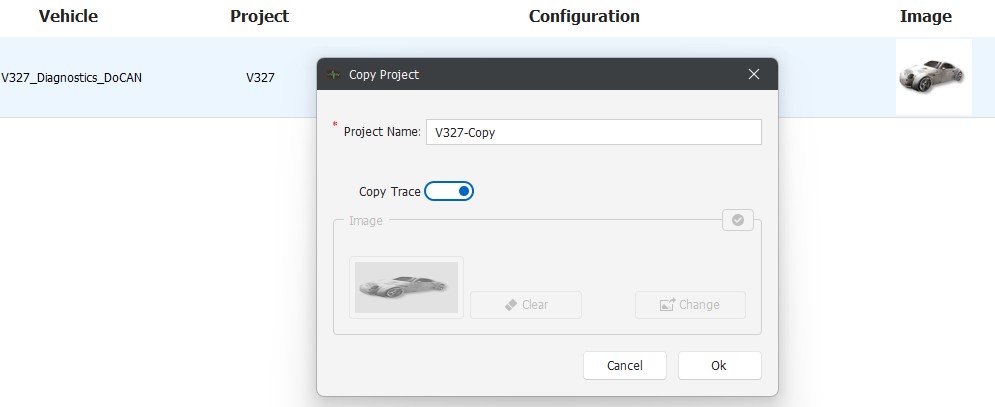
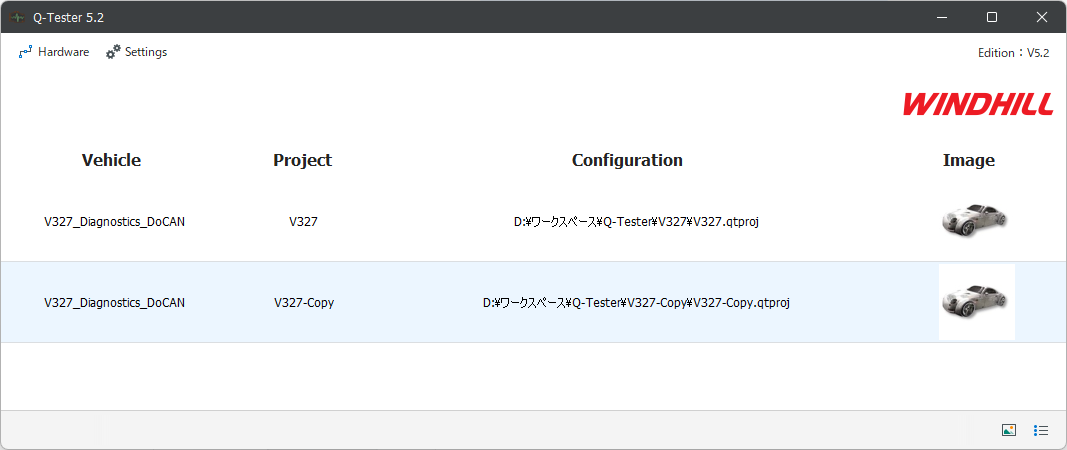
操作後は、複製先の名前でプロジェクトが作成されていることを確認します。
5. 設定変更(Modify)
「Modify」は、既存のプロジェクトの設定を変更する機能です。診断データベースの更新、車両情報や物理リンクの変更、カバー画像の差し替えに使用します。
メイン画面で対象のプロジェクトを選択し、右クリックメニューから「Modify」を選択します。現在の設定値を確認して必要な項目を編集し、「Finish」をクリックして変更を確定してください。
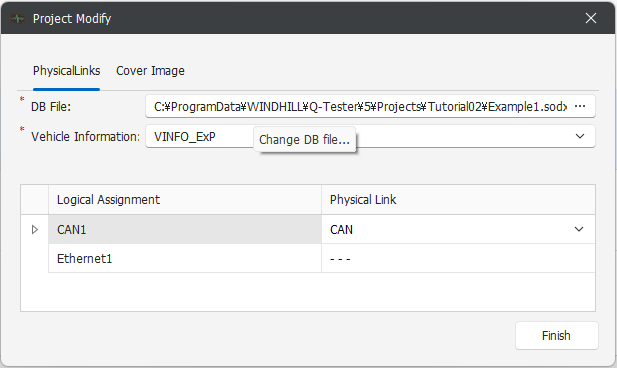
各項目の設定内容は、次のとおりです。
| 項目 | 設定内容 |
|---|---|
| DB File | プロジェクトの PDX データベースを更新します。 |
| Vehicle Information | 車両情報を選択・変更します。 |
| Physical link | 使用する物理リンクを選択・変更します。 |
| Cover Image | プロジェクトのカバー画像を変更します。 |
編集後は、変更した内容が対象のプロジェクトに反映されていることを確認してください。
6. 名称変更(Rename)
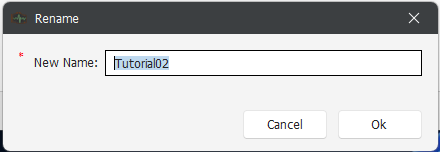
「Rename」は、既存のプロジェクトの名前を変更する機能です。用途や管理上のルールに合わせてプロジェクト名を変更する場合に使用します。
メイン画面で対象のプロジェクトを選択し、右クリックメニューから「Rename」を選択します。新しいプロジェクト名を入力して変更を確定してください。
7. 旧バージョンからの取り込み(Import & Upgrade)
旧バージョンの Q-Tester.Expert で作成され、通常の「Import」では取り込めないプロジェクトは、「Import & Upgrade」で取り込みます。取り込み後、対象のプロジェクトと設定内容を確認してください。
8. 保存先フォルダの表示(Open in Explorer)
「Open in Explorer」は、プロジェクトの保存先フォルダーをエクスプローラーで開く機能です。プロジェクトに関連するファイルや保存場所を確認する場合に使用します。
メイン画面で対象のプロジェクトを選択し、右クリックメニューから「Open in Explorer」(画面によっては「Open Folder」)を選択してください。対象プロジェクトの保存先フォルダーが開きます。
9. 削除(Delete)
「Delete」は、不要になったプロジェクトを削除する機能です。削除したプロジェクトは元に戻せないため、必要な場合は事前に「Export」でエクスポートしてください。
メイン画面で削除対象のプロジェクトを選択し、右クリックメニューから「Delete」を選択します。対象のプロジェクト名を十分に確認してから、削除を実行してください。