
このページの目次
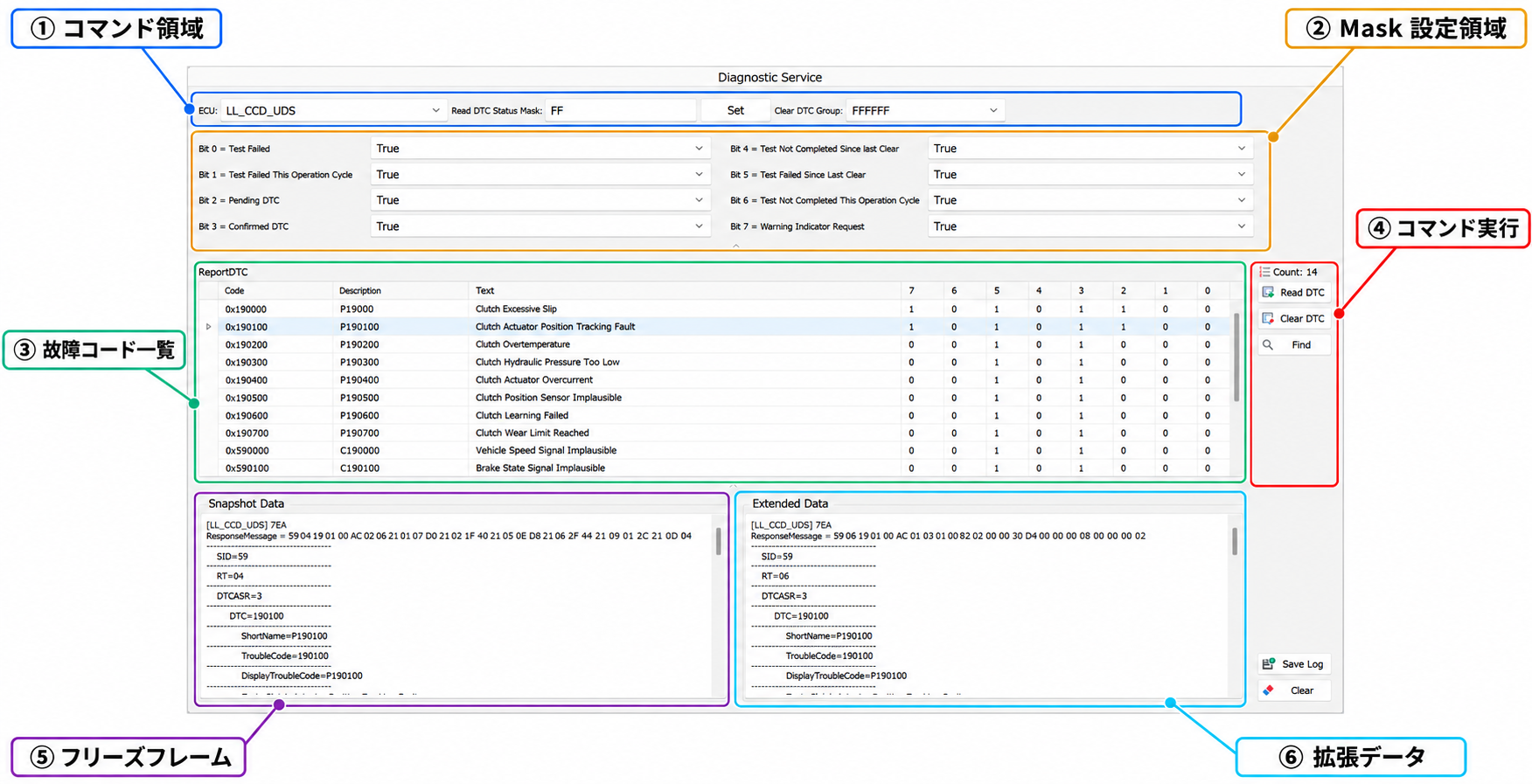
DTC プラグインは、ECU に記録された多数の故障コード(DTC)を一括で読み取る機能です。取得した故障コードに加え、フリーズフレームや拡張データを読み取ることで、故障発生時の状態や関連情報を詳しく確認できます。また、故障コードの消去にも対応しています。
1. プラグインの設定
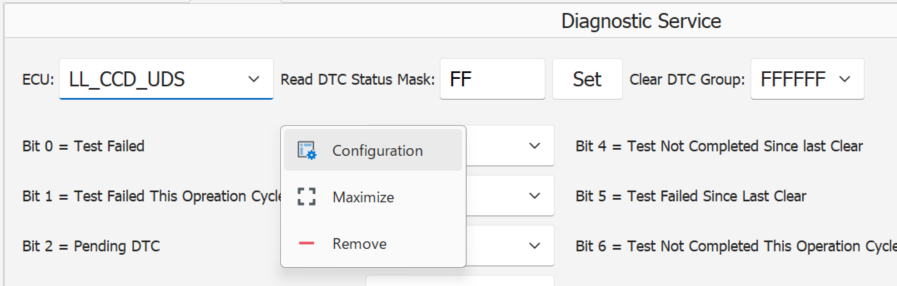
プラグインを使用する前に、診断対象と各機能の設定を行います。プラグイン画面内の任意の場所を右クリックし、表示されるメニューから「Configuration」を選択して設定画面を開いてください。
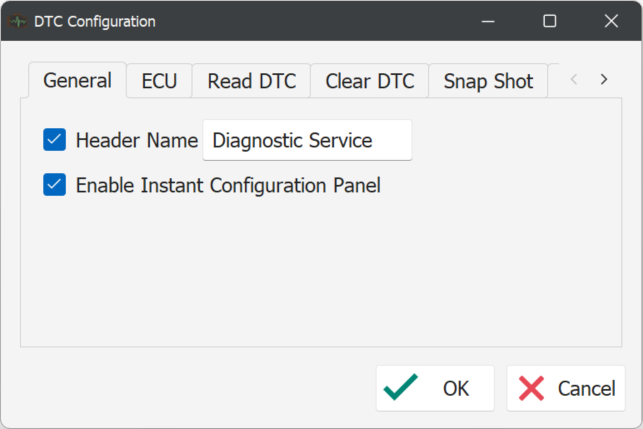
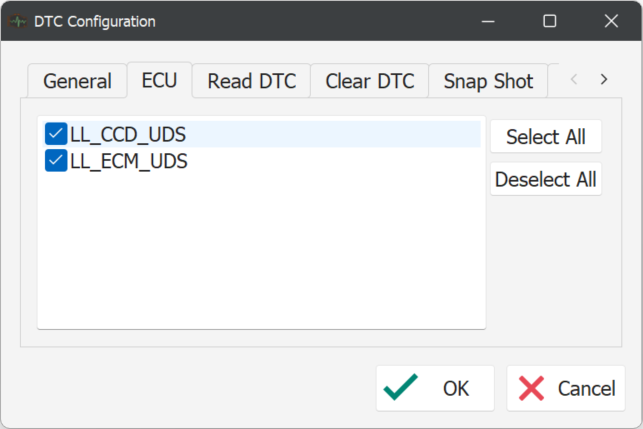
表示された設定画面では、「General」タブでプロジェクト内に表示する DTC プラグインの名称(Header Name)と、Mask 設定領域の表示・非表示(Enable Instant Configuration Panel)を設定できます。「ECU」タブでは、DTC 診断の対象とする ECU を選択します。
「Read DTC」タブでは、ECU に記録された故障コードの読み取り方法を設定します。
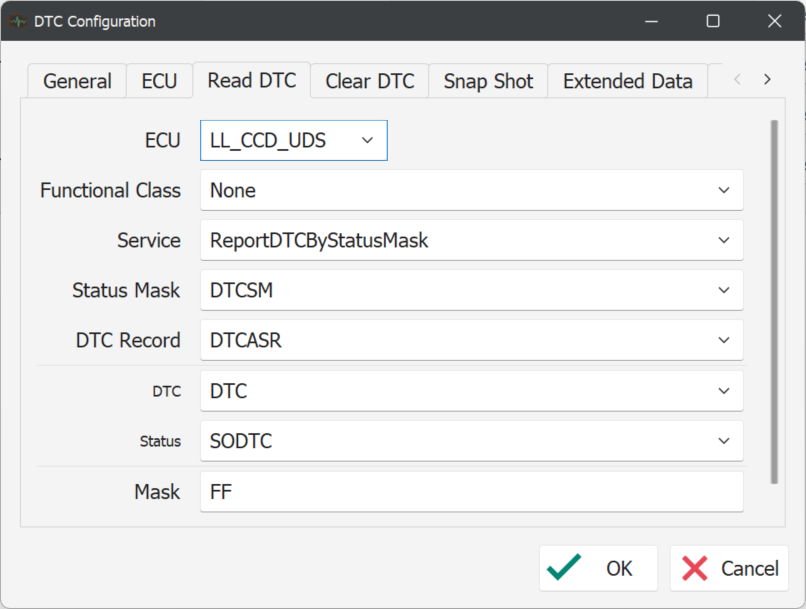
「DTC Record」で応答内のレコード一覧を選択し、その内部項目として「DTC」と「Status」を指定します。DTCASR、DTC、SODTC は ODX 内の項目名の例です。使用する ODX に合わせて選択してください。「Mask」には、実際に送信する絞り込み値を入力します。
| 項目 | 設定内容・パラメータの意味 | |
|---|---|---|
| ECU | 故障コードを読み取る ECU を選択します。 | |
| Functional Class | ODX の機能分類で診断サービスを絞り込みます。 | |
| Service | DTC の読み取りサービスを選択します。例:ReportDTCByStatusMask(UDS の 19 02)。サービス名は、使用する ODX によって異なります。 | |
| Status Mask | DTC 読み取りに使用する状態マスクの ODX パラメータを選択します。項目名は ODX によって DTCSM、DTCSAM などと表示されます。実際に送信する値は、下の「Mask」で設定します。 | |
| DTC Record | ECU の応答から、故障コードと状態を含むレコード一覧を選択します。例:DTCASR(DTCAndStatusRecord)。応答には複数の項目が含まれ、ODX の定義によって項目名、データ長、配置が異なる場合があります。下の「DTC」と「Status」で、応答データ内の項目を、プラグイン内部の DTC Record が持つ 2 つのフィールドに対応付けます(マッピング)。 | |
| DTC | 応答内の故障コードの項目を、内部の「DTC」に対応付けます。 | |
| Status | 応答内の状態の項目を、内部の「Status」に対応付けます。 | |
| Mask | ECU に送信する状態の絞り込み値を、16 進数で入力します。01 は現在のテスト結果が失敗、0C は保留中または確定済み、FF は全状態ビットを指定します。例えば 01 を設定すると「19 02 01」を送信し、ECU 側で対象の DTC を絞り込みます。ECU が対応するビットのうち、指定したビットが 1 つ以上立っている DTC が返されます。 | |
「Clear DTC」タブでは、ECU に記録された故障コードを消去するための診断サービスとパラメータを設定します。
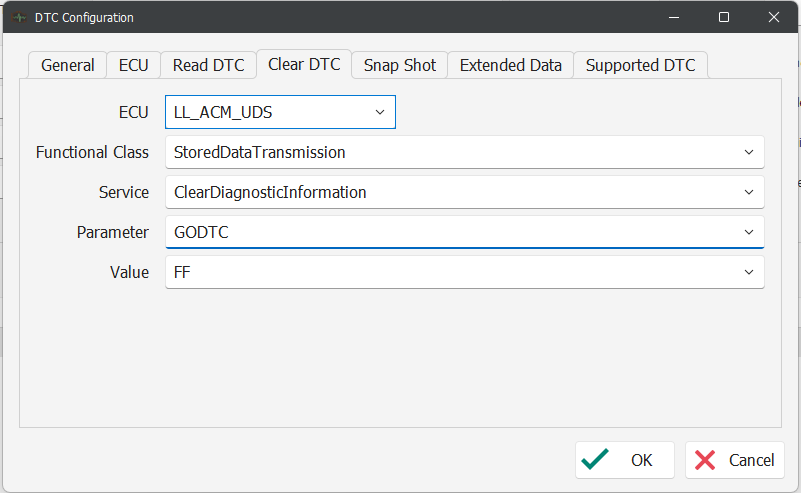
画面内の設定項目については、下表を参照してください。
| 項目 | 説明 |
|---|---|
| ECU | 故障コードを消去する対象 ECU を選択します。 |
| Functional Class | ODX データベースの機能分類から、選択する診断サービスを絞り込みます。 |
| Service | 故障コードの消去に使用する診断サービスを選択します。UDS では ClearDiagnosticInformation(0x14)に対応します。 |
| Parameter | 要求メッセージ内で消去対象を指定する groupOfDTC に対応するパラメータを選択します。図では「GODTC」が設定されています。 |
| Value | 選択したパラメータに設定する値を指定します。UDS の groupOfDTC は 3 バイトで、消去対象の DTC または DTC グループを表します。「0xFFFFFF」はすべての DTC を指定します。画面上の選択肢と表示形式は ODX データベースの定義に従います。 |
フリーズフレーム(スナップショット)は、故障検出時などに ECU が記録した車両状態のデータです。「Snap Shot」タブでは、「Enable」を有効にし、対象 DTC に関連するフリーズフレームを読み取るための診断サービスとパラメータを設定します。
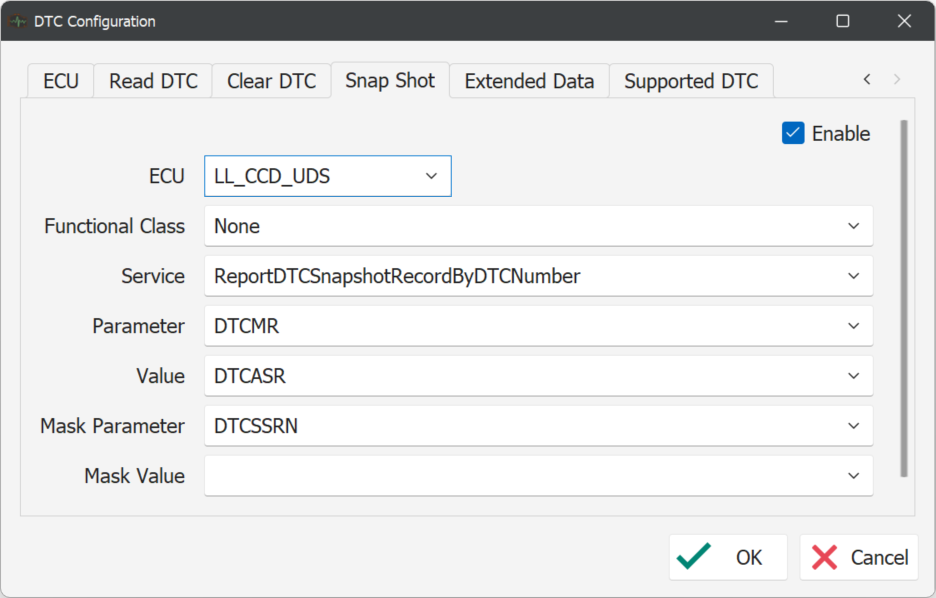
画面内の設定項目については、下表を参照してください。
| 項目 | 説明 |
|---|---|
| Enable | フリーズフレームの読み取り機能を有効にします。 |
| ECU | フリーズフレームを読み取る対象 ECU を選択します。 |
| Functional Class | ODX データベースの機能分類から、選択する診断サービスを絞り込みます。 |
| Service | フリーズフレームの読み取りに使用する診断サービスを選択します。図の例は reportDTCSnapshotRecordByDTCNumber(0x19/0x04)に対応します。 |
| Parameter | 要求メッセージ内で、読み取る故障コードを指定するパラメータを選択します。 |
| Value | 応答メッセージ内で、読み取り結果を取得するデータ項目を選択します。 |
| Mask Parameter | 読み取るレコード番号を指定する DTCSnapshotRecordNumber に対応するパラメータを選択します。図では「DTCSSRN」が設定されています。DTC の状態を絞り込む DTCStatusMask とは異なります。 |
| Mask Value | 読み取るフリーズフレームのレコード番号を指定します。本例では空欄にして、すべてのデータを取得します。 |
「Extended Data」タブは、ECU に保存された DTC の拡張データを読み取るための設定を行うタブです。「Enable」を有効にし、対象 DTC の読み取りに使用する診断サービスとパラメータを設定することで、故障の発生回数などの情報を取得し、故障の発生状況を詳しく確認できます。
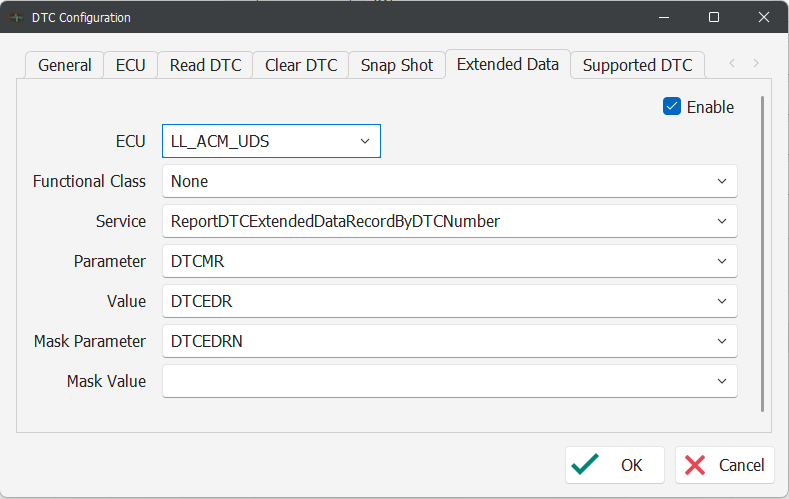
画面内の設定項目については、下表を参照してください。
| 項目 | 説明 |
|---|---|
| Enable | 拡張データの読み取り機能を有効にします。 |
| ECU | 拡張データを読み取る対象 ECU を選択します。 |
| Functional Class | ODX データベースの機能分類から、選択する診断サービスを絞り込みます。 |
| Service | 拡張データの読み取りに使用する診断サービスを選択します。図の例は reportDTCExtDataRecordByDTCNumber(0x19/0x06)に対応します。 |
| Parameter | 要求メッセージで対象 DTC を指定する DTCMaskRecord に対応するパラメータを選択します。UDS では 3 バイトの DTC 番号を指定し、図では「DTCMR」が設定されています。 |
| Value | 取得する拡張データに対応する ODX データベースの項目を選択します。図では「DTCEDR」が設定されています。データの構成と各値の意味は ECU の定義に従います。 |
| Mask Parameter | 読み取る拡張データのレコード番号(DTCExtendedDataRecordNumber)に対応するパラメータを選択します。図では「DTCEDRN」が設定されています。DTCStatusMask とは異なります。 |
| Mask Value | 読み取る拡張データのレコード番号を指定します。本例では空欄にして、すべてのデータを取得します。 |
2. コマンドの作成
プラグインの設定が完了すると、設定内容がプラグイン画面に表示されます。画面最上部のコマンド領域では、表示された設定を手動で変更できます。また、Mask 設定領域の各ビットを変更することで、Read DTC サービスのステータスマスクを調整できます。

3. 故障コードの読み取り
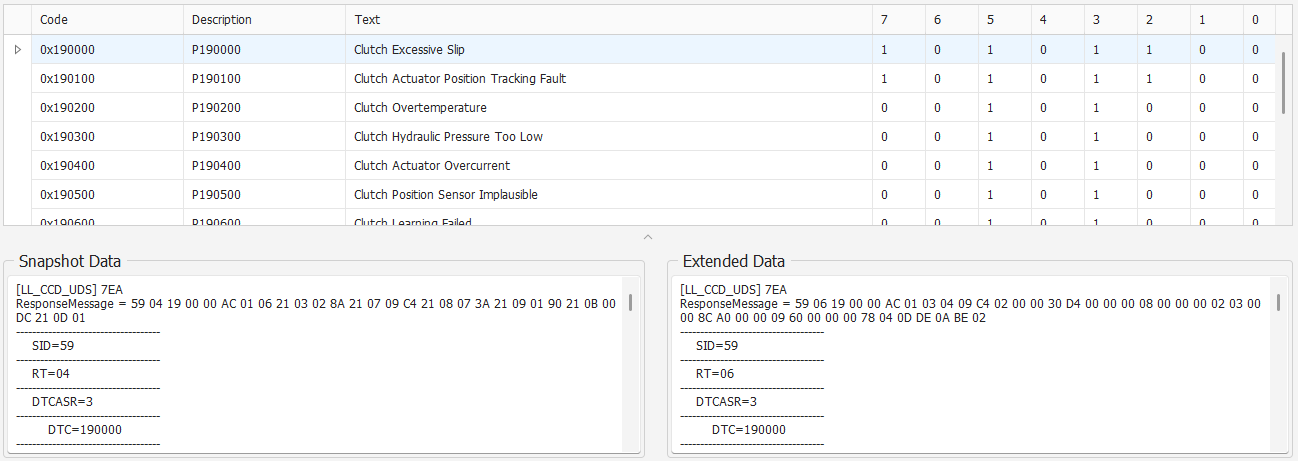
コマンドを作成したら、「Read DTC」をクリックします。指定した ECU の故障コード情報の取得が開始され、結果が故障コード一覧に表示されます。
一覧内の故障コードをダブルクリックすると、その故障コードに付随するフリーズフレームデータと拡張データが一覧の下部に表示されます。
4. 故障コードの消去
ECU に記録された故障コードを消去する場合は、対象と読み取り結果を確認したうえで「Clear DTC」を実行します。消去後は「Read DTC」で再度読み取り、結果を確認してください。
画面上の表示だけを消去する場合は「Clear」を使用します。「Clear DTC」とは操作対象が異なります。
注意:プラグインの設定で「Clear DTC」を設定していない場合、プラグイン画面に「Clear DTC」ボタンは表示されません。