このページの目次
Vehicle Status プラグインは、車両内の複数 ECU から DID(データ識別子)と DTC(故障コード)の情報を一括で読み取る機能です。ECU ごとに情報を読み取る手間を減らし、車両全体の状態や故障の有無をまとめて確認するために使用します。
1. プラグインの設定
プラグインを使用する前に、診断対象と各機能の設定を行います。プラグイン画面内の任意の場所を右クリックし、表示されるメニューから「Configuration」を選択して設定画面を開いてください。

「General」タブでは、プロジェクト内に表示するプラグインの名前(Header Name)を設定できます。

車両には多数の ECU があるため、「ECU」タブで表示する ECU を選択できます。また、画面右側の矢印ボタンで ECU の表示順序を変更できます。

「DID」タブでは、本プラグインが DID を取得する際に使用する診断サービスとパラメータを設定できます。

画面内の設定項目については、下表を参照してください。
| 項目 | 設定内容・パラメータの意味 |
|---|---|
| Enable | DID 読み取り機能を有効にします。 |
| ECU | 読み取り対象の ECUを選択します。 |
| Functional Class | ODX に定義された機能分類でサービスを絞り込みます。 |
| Service | DID の読み取りに使用する診断サービスを選択します。サービス名は使用する ODX に定義されているため、標準 UDS の名称と異なる場合があります。 |
| Parameter | 上記で選択した Service に設定するパラメータです。使用する ODX の定義に基づき、リストから選択します。 |
| DID | 読み取る DID を選択します。DID が多数ある場合も、この一覧から必要な項目を選択できます。右側の「√」ボタンをクリックするとすべての DID が選択され、「×」ボタンをクリックするとすべての選択が解除されます。 |
| Select all DIDs for all ECUs | すべての ECU の DID を一括選択するための項目です。読み取り対象は各 ECU の ODX 定義に従います。 |
| Value | 応答から取得するデータに対応するパラメータを選択します。 |
「Read DTC」タブで「Enable」を有効にし、読み取りに使用する診断サービス(例:ReportDTCByStatusMask)とパラメータを設定します。
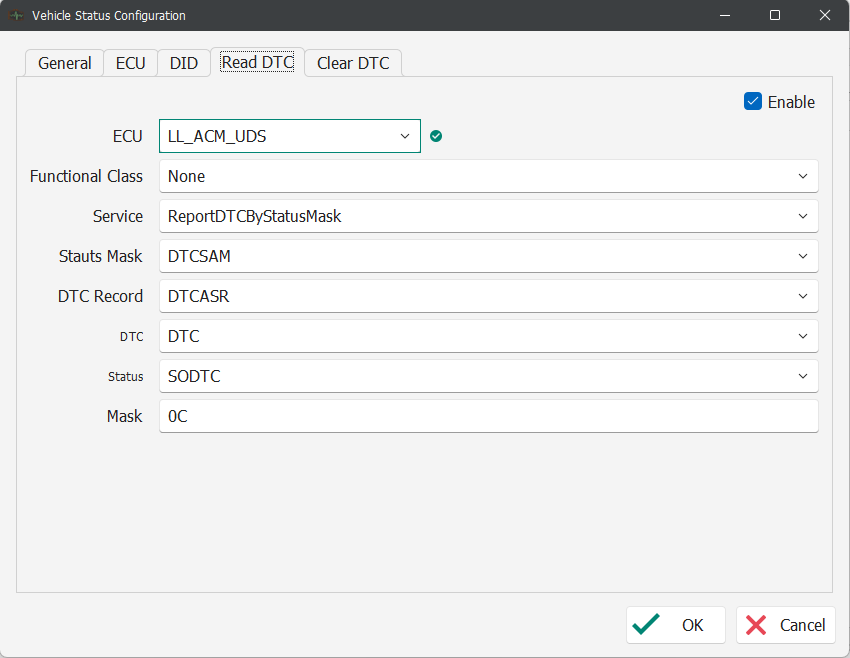
「DTC Record」で応答内のレコード一覧を選択し、その内部項目として「DTC」と「Status」を指定します。DTCASR、DTC、SODTC は ODX 内の項目名の例です。使用する ODX に合わせて選択してください。「Mask」には、実際に送信する絞り込み値を入力します。
| 項目 | 設定内容・パラメータの意味 | |
|---|---|---|
| Enable | DTC 読み取り機能を有効にします。 | |
| ECU | 故障コードを読み取る ECU を選択します。 | |
| Functional Class | ODX の機能分類で診断サービスを絞り込みます。 | |
| Service | DTC の読み取りサービスを選択します。例:ReportDTCByStatusMask(UDS の 19 02)。サービス名は、使用する ODX によって異なります。 | |
| Status Mask | DTC 読み取りに使用する状態マスクの ODX パラメータを選択します。項目名は ODX によって DTCSM、DTCSAM などと表示されます。実際に送信する値は、下の「Mask」で設定します。 | |
| DTC Record | ECU の応答から、故障コードと状態を含むレコード一覧を選択します。例:DTCASR(DTCAndStatusRecord)。応答には複数の項目が含まれ、ODX の定義によって項目名、データ長、配置が異なる場合があります。下の「DTC」と「Status」で、応答データ内の項目を、プラグイン内部の DTC Record が持つ 2 つのフィールドに対応付けます(マッピング)。 | |
| DTC | 応答内の故障コードの項目を、内部の「DTC」に対応付けます。 | |
| Status | 応答内の状態の項目を、内部の「Status」に対応付けます。 | |
| Mask | ECU に送信する状態の絞り込み値を、16 進数で入力します。01 は現在のテスト結果が失敗、0C は保留中または確定済み、FF は全状態ビットを指定します。例えば 01 を設定すると「19 02 01」を送信し、ECU 側で対象の DTC を絞り込みます。ECU が対応するビットのうち、指定したビットが 1 つ以上立っている DTC が返されます。 | |
DTC の消去も行う場合は、「Clear DTC」タブで「Enable」を有効にし、診断サービス(例:ClearDiagnosticInformation)と消去対象を指定します。設定内容を確認して「OK」をクリックし、保存してください。
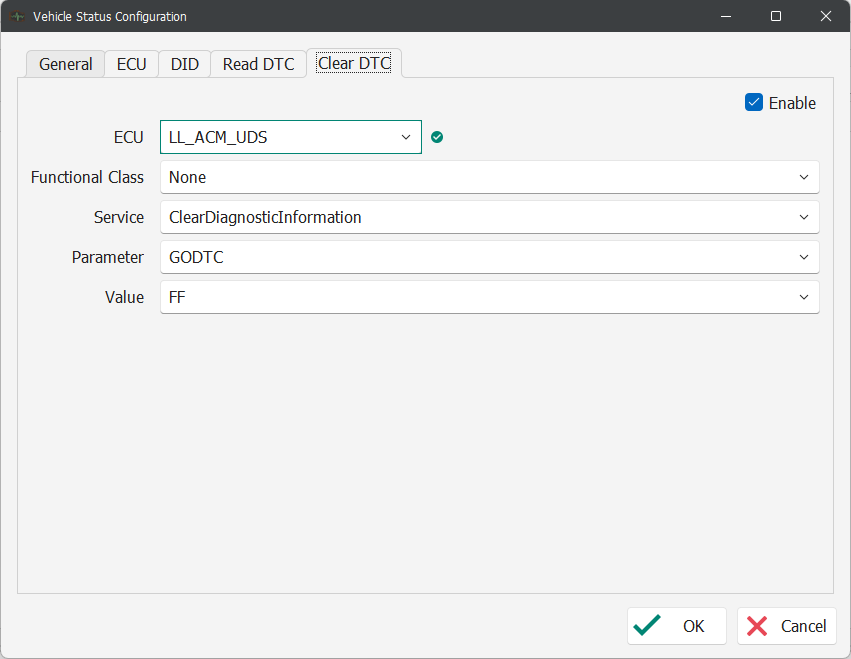
画面内の設定項目については、下表を参照してください。
| 項目 | 設定内容・パラメータの意味 |
|---|---|
| Enable | DTC 消去機能を有効にします。 |
| ECU | DTC を消去する ECUを選択します。 |
| Functional Class | ODX の機能分類でサービスを絞り込みます。 |
| Service | DTC の消去に使用する診断サービスを選択します。サービス名は使用する ODX に定義されているため、標準 UDS の名称と異なる場合があります。 |
| Parameter | 消去対象を指定する groupOfDTC に対応するパラメータを選択します。図の GODTC はその定義例です。UDS の groupOfDTC は 3 バイトです。 |
| Value | 消去対象の DTC グループを指定します。UDS では 0xFFFFFF が全 DTC を指定します。図の「FF」は ODX 上の表示例であり、実際に送信される 3 バイトの値と対象範囲は ODX の符号化定義で確認してください。 |
2. 診断情報の読み取り
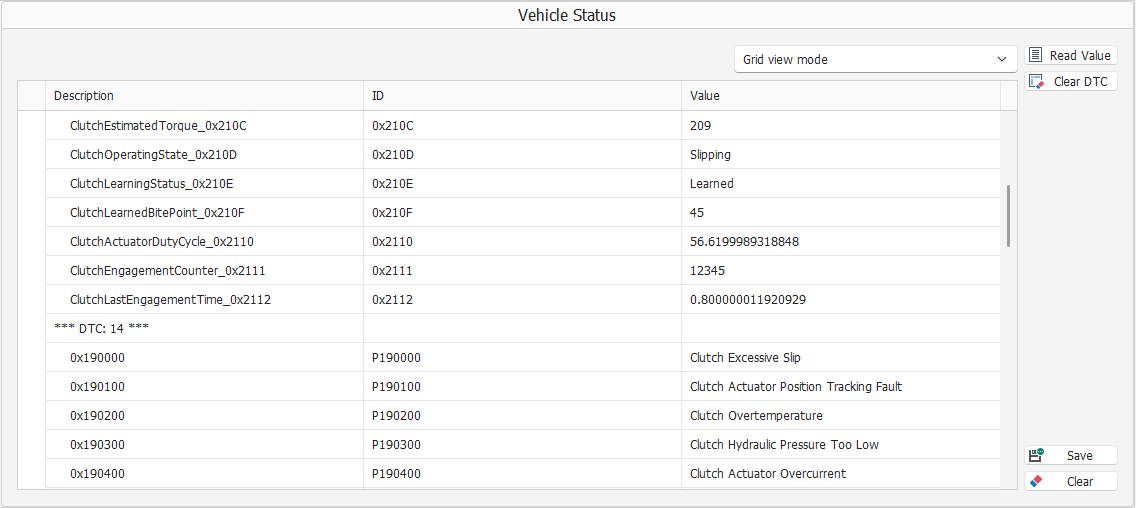
「Read Value」をクリックすると、設定した ECU の DID と DTC 情報を読み取り、結果が画面に表示されます。取得結果は「Save」で保存し、画面上のデータは「Clear」で消去できます。ECU 内の DTC を消去する場合は、読み取り結果と対象 ECU を確認して「Clear DTC」をクリックし、消去後に再度読み取って結果を確認してください。

注意:「Configuration」で「Clear DTC」を設定していない場合、プラグイン画面に「Clear DTC」ボタンは表示されません。
3. レポートの表示形式
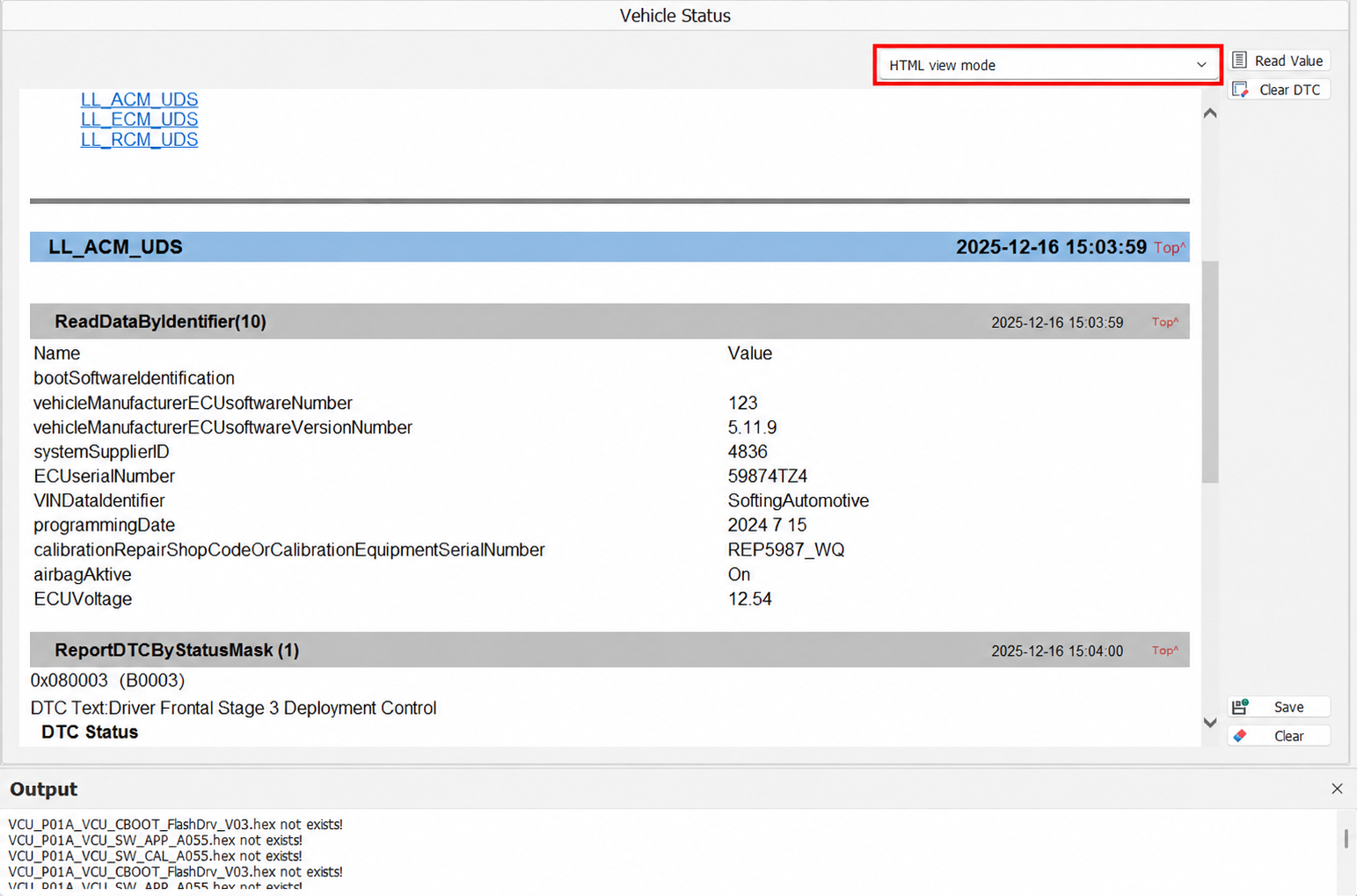
車両全体の診断情報を出力する際、テーブル形式ではレポートのレイアウトを整えにくい場合があります。メイン画面上部のドロップダウンメニューから、用途に合った表示形式を選択できます。「HTML view mode」を選択すると、診断情報を HTML 形式のレポートとして表示できます。