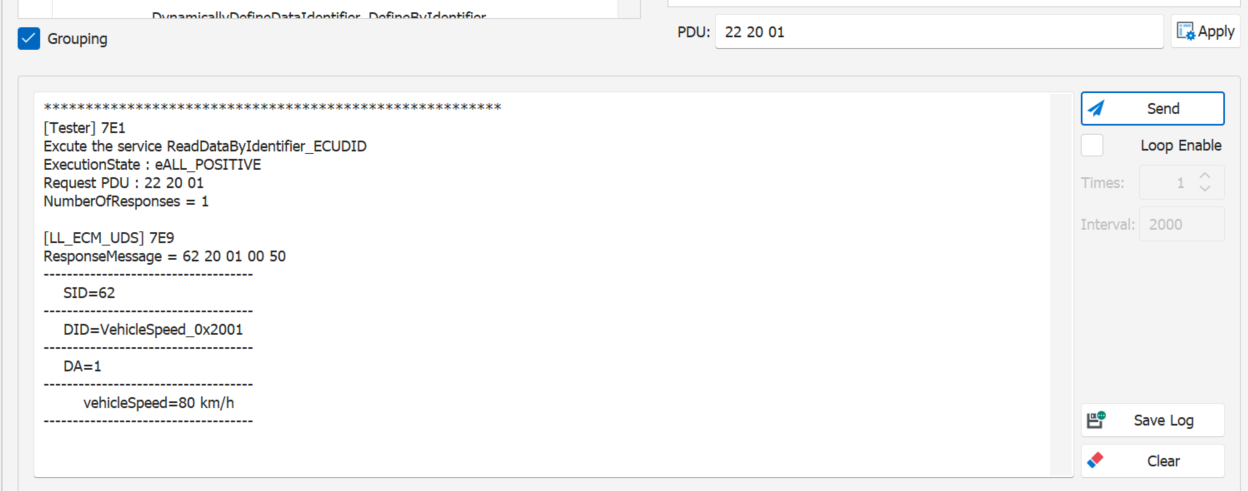
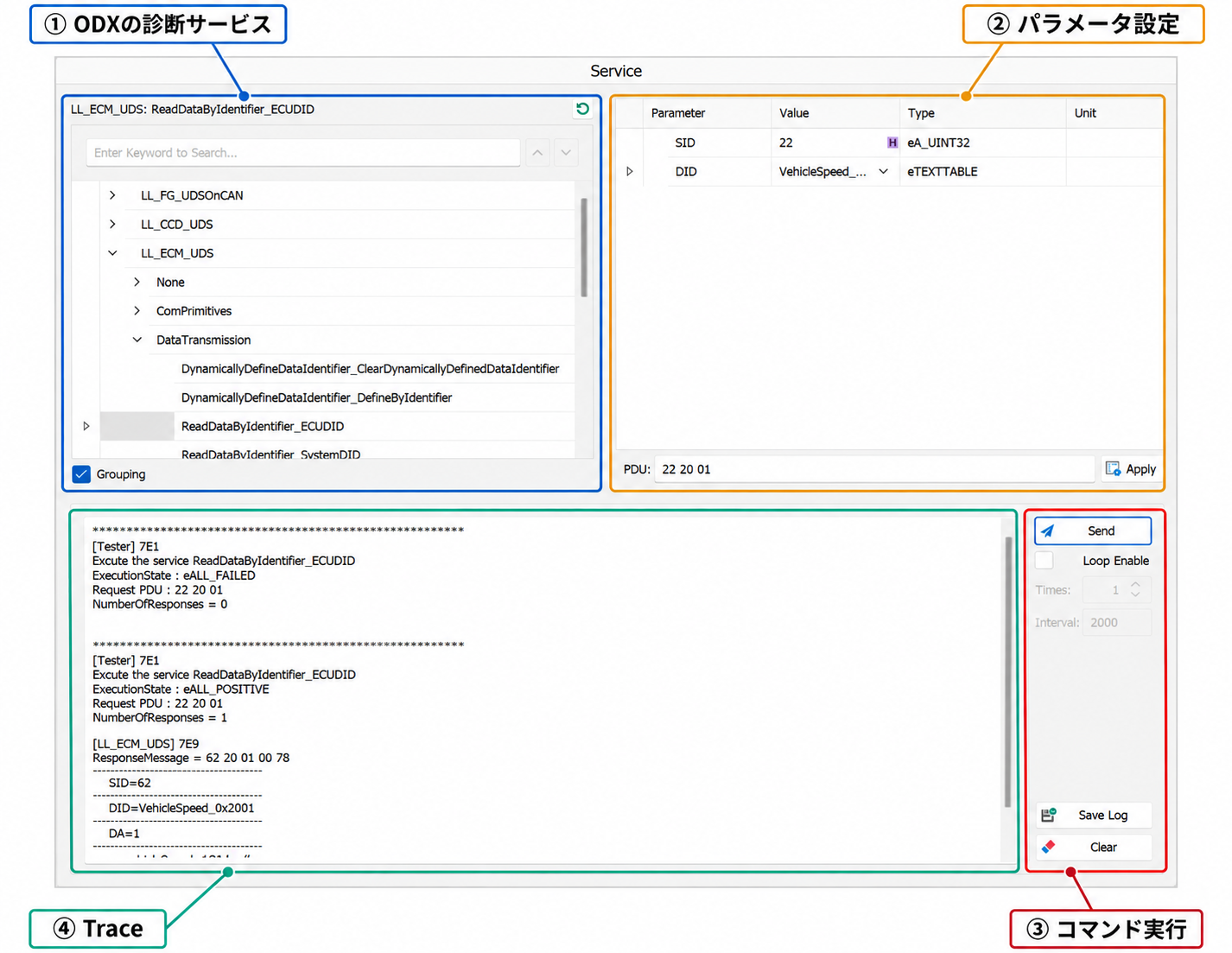
Service プラグインは、ODX データベースに定義された診断サービスを選択し、パラメータを設定して ECU に診断要求を送信する機能です。ECU のデータ読み出しや診断機能の動作確認を行うために使用し、実行結果と ECU からの応答を同じ画面で確認できます。
1. プラグインの設定
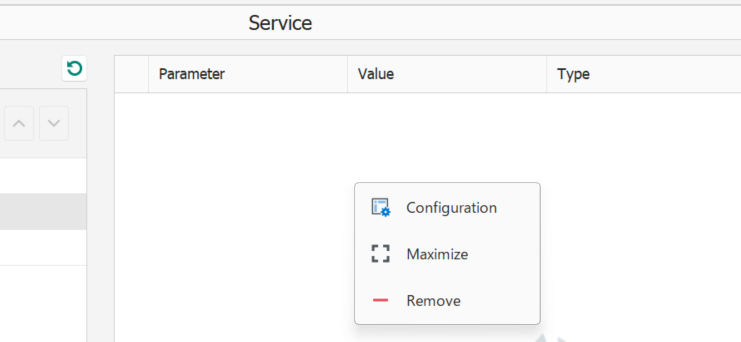
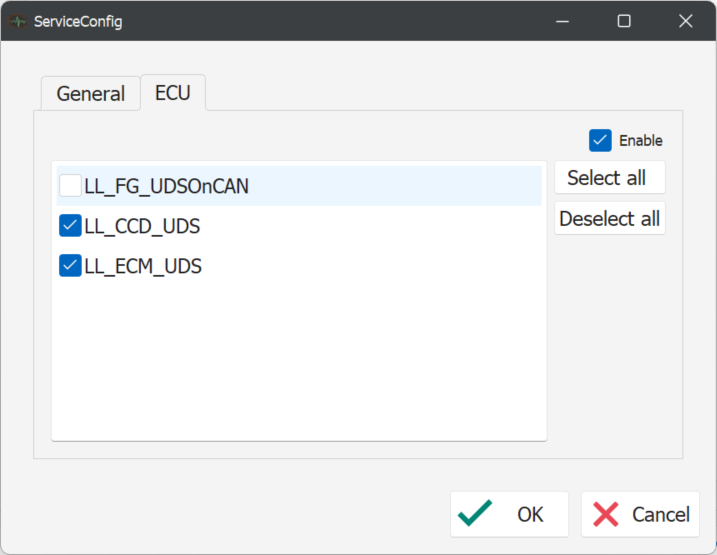
プラグインを使用する前に、設定を行う必要があります。プラグイン画面内の任意の場所を右クリックし、表示されるメニューから「Configuration」を選択すると、プラグインの設定画面が開きます。
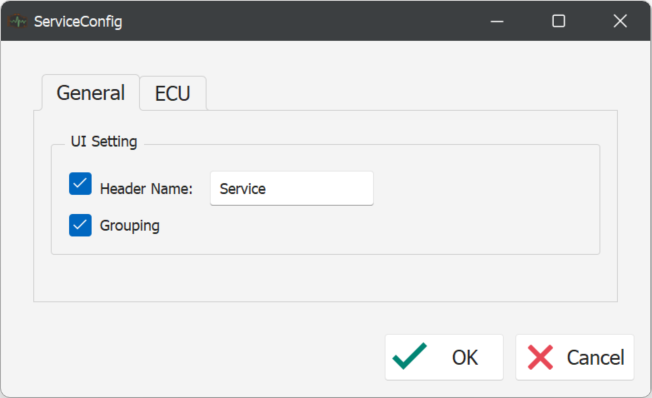
設定画面では、プラグインの表示方法と診断対象を設定します。「General」タブで画面に表示する名前(Header Name)と診断サービスのグループ表示(Grouping)を設定し、「ECU」タブで診断サービスを実行する対象 ECU を選択します。
2. 診断サービスの表示
ODX には車両全体の診断情報が定義されていることが多く、多数の ECU や診断サービスの中から目的のサービスを探すには時間がかかります。検索やグループ表示(Grouping)、ツリーの折りたたみ・展開などの補助機能を活用することで、情報量の多い一覧から必要な診断サービスをすばやく見つけられます。
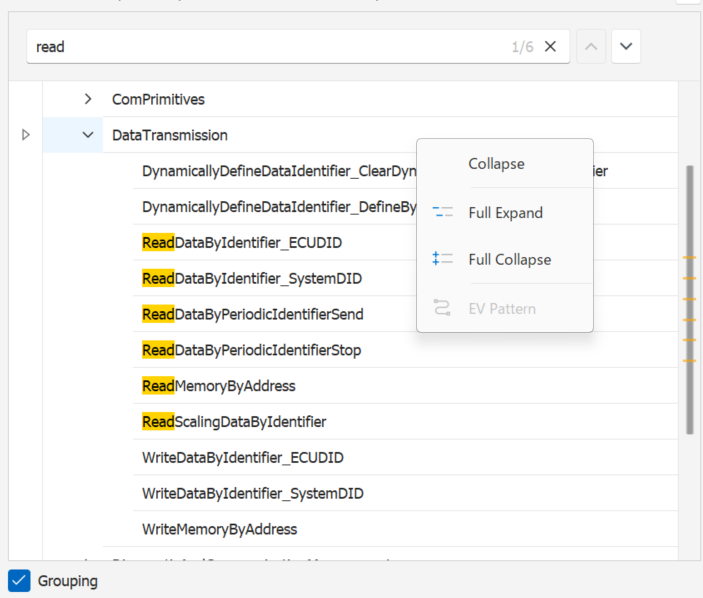
診断サービスを探す際に使用する検索・表示機能を、以下の表にまとめています。
| 項目 | 操作内容 |
|---|---|
| Search Bar | ECU 情報を検索します。 |
| Collapse | 選択した ECU の情報を折りたたみます。 |
| Full Expand | すべての ECU 情報を展開します。 |
| Full Collapse | すべての ECU 情報を折りたたみます。 |
| EV Pattern | 選択した ECU の EV レイヤーデータを取得します。 |
| Grouping | 診断サービスの Category ごとにグループ化し、折りたたんで表示します。 |
3. 診断サービスのパラメータ設定
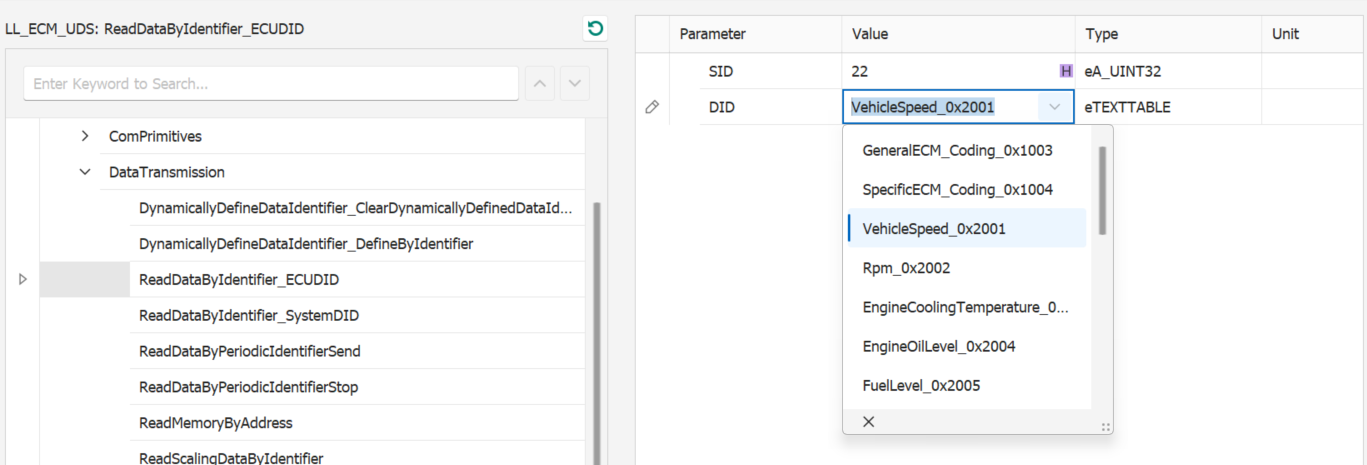
左側の診断サービス一覧から実行するサービスを選択すると、右側のパラメータ一覧に、そのサービスのパラメータが自動的に表示されます。この一覧で、実行に必要なパラメータを選択・入力してください。
4. 診断サービスの実行
診断サービスを選択して必要なパラメータを設定したら、「Apply」をクリックして PDU の内容を確認し、「Send」をクリックして診断サービスを送信します。
繰り返し実行する場合は、「Send」の下にある「Loop Enable」にチェックを入れ、実行回数(Times)と間隔(Interval)を設定すると、診断サービスを繰り返し送信できます。