このページの目次
本ページでは、診断に使用する VCI(Vehicle Communication Interface)の接続設定を説明します。使用するインターフェース、D-PDU API、および物理リンクを確認してから、以下の手順で接続を登録してください。
通信インターフェースの追加
デスクトップの Q-Tester.Expert のショートカット、またはスタートメニューからソフトウェアを起動します。メイン画面が表示されたら、画面左上の「Hardware」を選択してください。
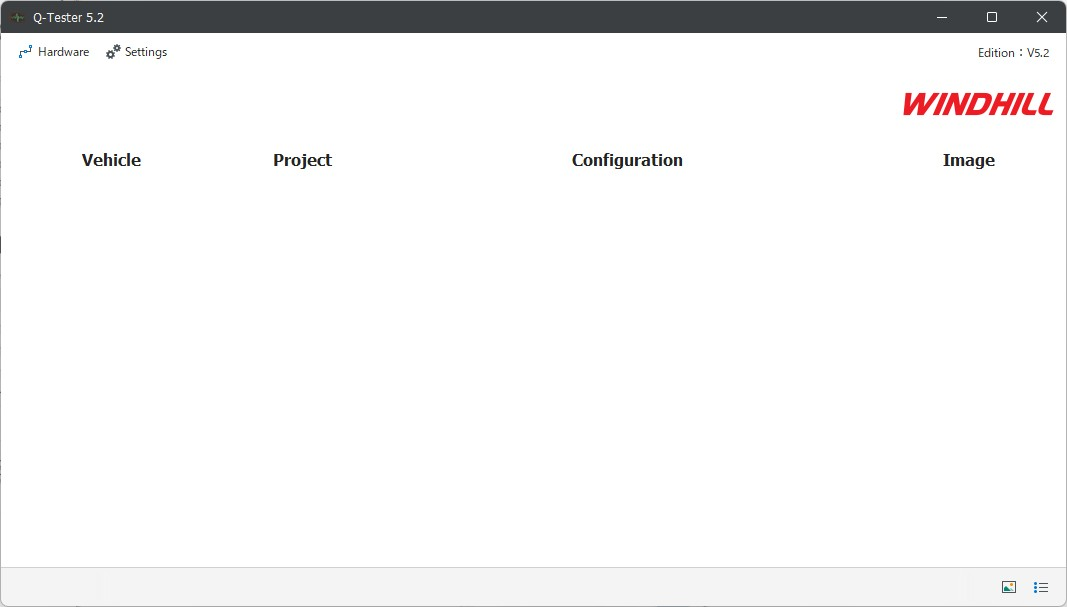
ハードウェア設定画面の右上にある「+」をクリックし、新しい接続の登録を開始します。
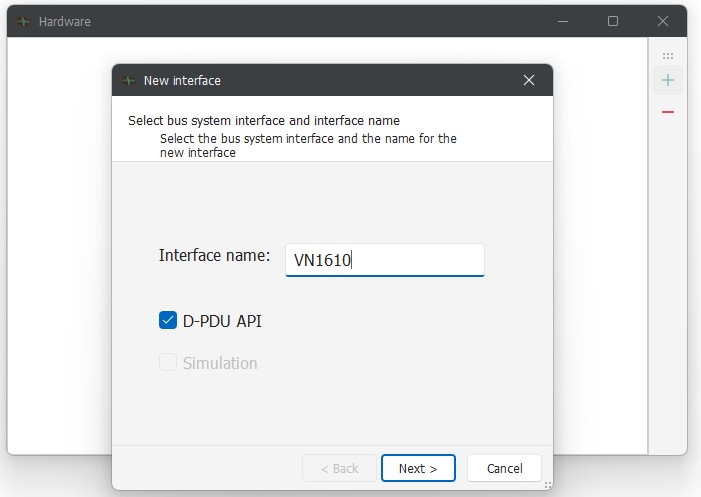
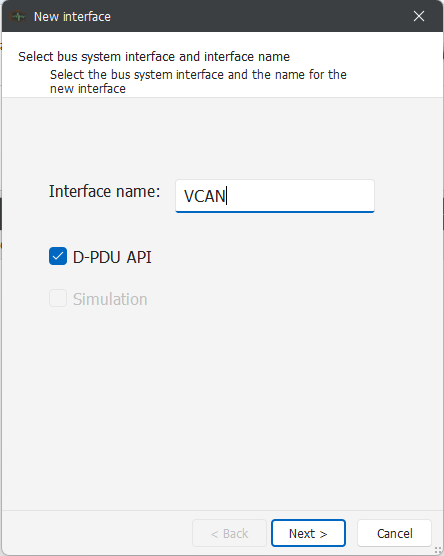
接続を識別するためのインターフェース名を入力し、「Next」をクリックしてください。
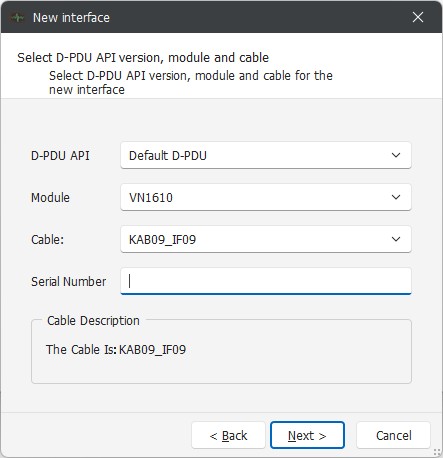
使用する機器に対応した D-PDU API のバージョン、「Module」および「Cable」を選択します。初期設定では既定の D-PDU API が使用されます。他の API を使用する場合は、ソフトウェア設定の D-PDU 設定を確認してください。
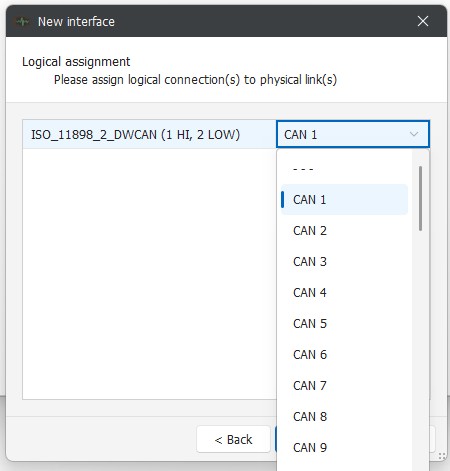
続いて、診断に使用する物理リンクを選択します。選択したリンクが実際の接続構成と一致していることを確認してください。
通信インターフェースの有効化
上記の手順で追加した通信インターフェースは、自動では使用可能になりません。使用するには、手動で有効化する必要があります。有効化した通信インターフェースは、Q-Tester.Expert のすべてのプロジェクトから参照できます。また、新しいプロジェクトを作成する際にも、ここで有効化したインターフェースの情報がプロジェクト設定に表示されます。
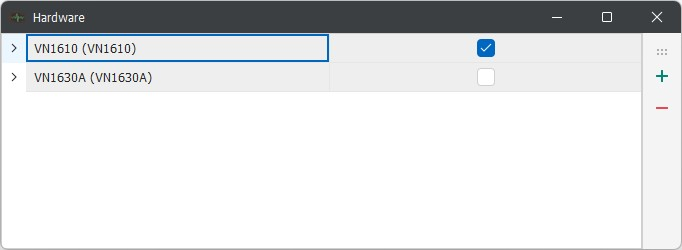
通信インターフェースの設定画面で、通信インターフェースの右側にあるチェックボックスをクリックして有効化します。