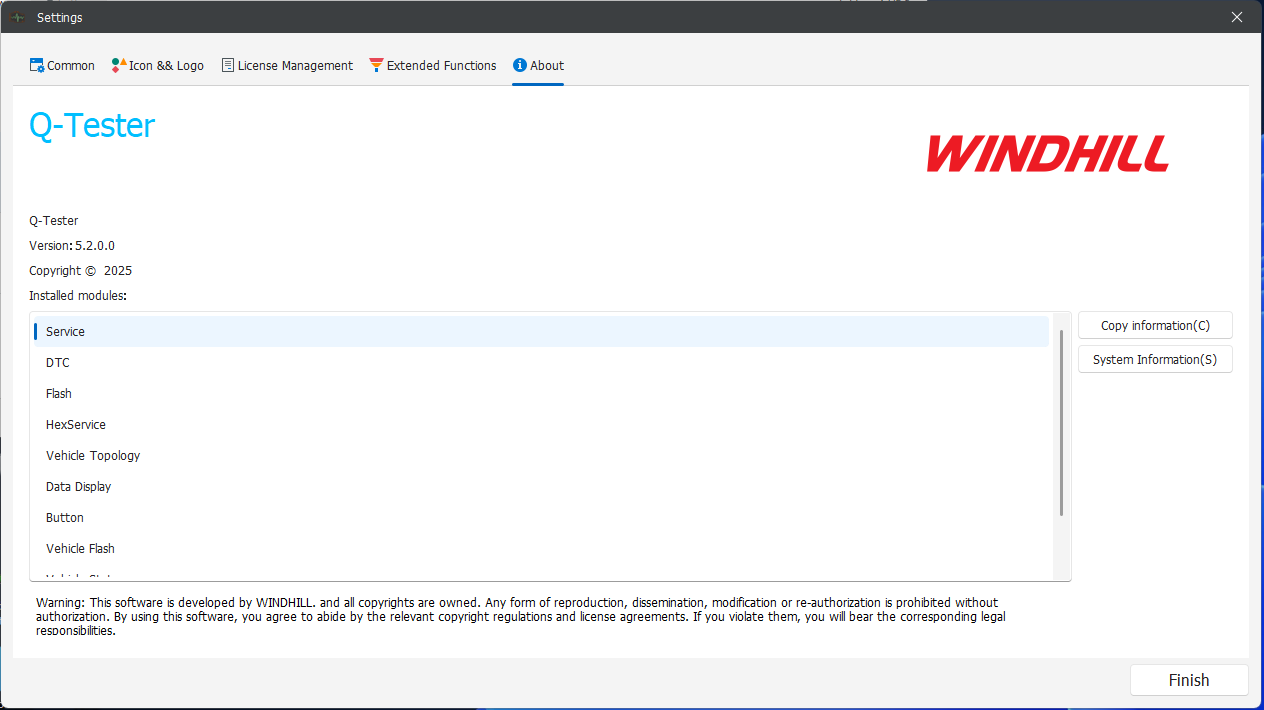
本ページでは、Q-Tester.Expert の表示、保存先、通信およびログに関するソフトウェア設定について説明します。設定を変更するには、起動画面の「Settings」をクリックして設定画面を開きます。
設定画面には、下図のように「Common」「Icon&&Logo」「License Management」「Extended Functions」「About」の各項目があります。設定する内容に応じて項目を選択し、現在の設定値を確認してから変更してください。
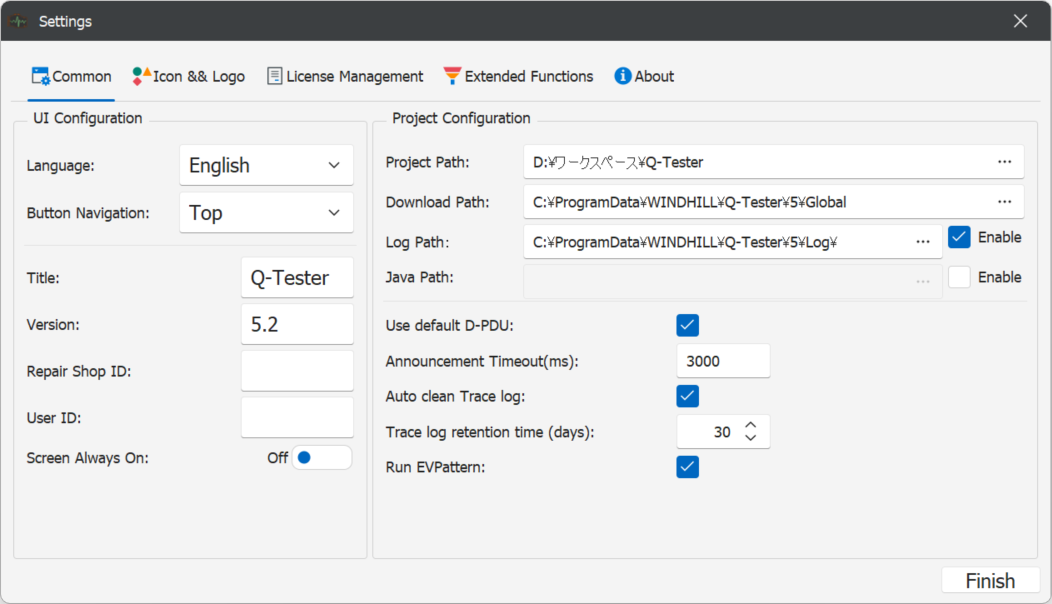
1. 共通設定(Common)
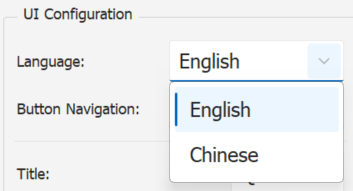
「Language」で画面の表示言語を選択します。対応言語は中国語と英語です。変更後は、表示言語が意図した設定になっていることを確認してください。
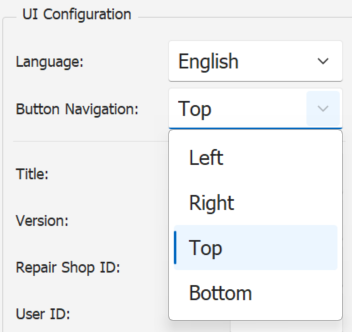
「Button Navigation」では、プロジェクト内のプラグインナビゲーションバーの表示位置を指定します。ドロップダウンリストから「Left」「Right」「Top」「Bottom」のいずれかを選択してください。
「Title」と「Version」には、アプリケーション画面に表示するタイトルとバージョン情報を設定します。設定した内容は画面表示に反映されます。
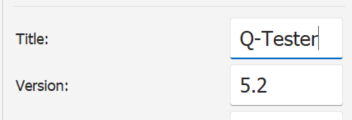
この機能は、Q-Tester.Expert を自社専用の診断ツールとして運用する場合に、ソフトウェアの名称とバージョン表記を社内の統一された命名規則に合わせるために使用します。
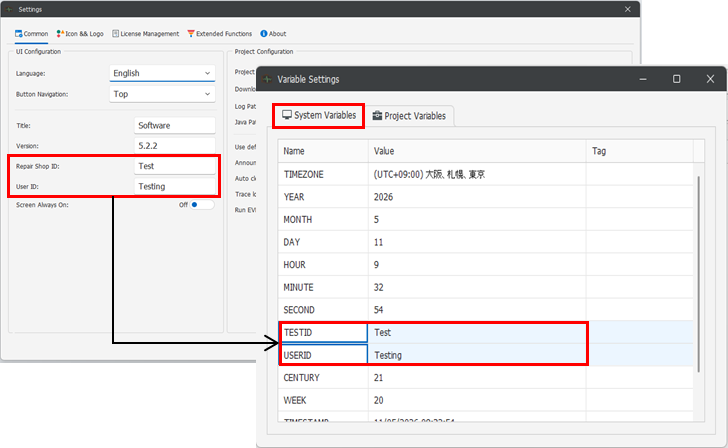
「Repair Shop ID」には診断作業を行う拠点の識別情報を、「User ID」には担当者の識別情報を入力します。これらの値は、診断レポートやログで作業元を識別するために使用します。
プロジェクトを開始すると、システムグローバル変数の一覧に「Repair shop ID」と「User ID」が生成されます。設定した値が各変数に格納されていることを確認してください。
「Screen Always On」を有効にすると、画面を常時表示する設定になります。

保存先と実行環境は、次の項目で指定します。設定後は、入力したパスが使用する環境と一致していることを確認してください。
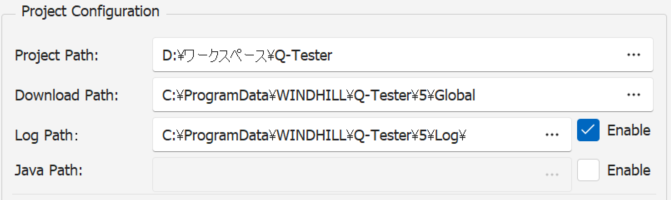
各項目の設定内容は、次のとおりです。
| 項目 | 設定内容 |
|---|---|
| Project Path | プロジェクトの保存先。使用する環境に合わせて保存先を指定します。 |
| Download Path | VBF 書き込み時にサーバーから取得するデータの一時保存先。手動ダウンロード機能が非表示の場合も、内部処理で使用するため設定が必要です。 |
| Log Path | ログファイルの保存先。 |
| Java Path |
Flash 関連機能で使用する Java 環境のパス。WindHill 提供の環境を使用する場合は
C:\Program Files\Java\jre1.8.0_181\bin\server
を指定します。
|
D-PDU API は、ISO 22900-2 で標準化された、診断アプリケーションと車両通信インターフェース(VCI)を接続するためのソフトウェアインターフェースです。車両との通信プロトコル処理を担い、診断アプリケーションから共通の API を通じて各種 VCI を利用できるようにします。
「Use default D-PDU」を有効にすると、既定の D-PDU API を使用します。別途導入した D-PDU API を使用する場合は、このチェックを外してください。
D-PDU API は、お客様ご自身でサードパーティー製品を購入して導入することもできます。製品例として、Softing 社の D-PDU API(ISO 22900-2)があります。

「Announcement Timeout(ms)」には、ID Request のタイムアウト時間をミリ秒単位で設定します。

古い通信ログを自動削除する場合は、「Auto clear Trace log」を有効にします。

トレースログは、設定したプロジェクト保存先にある各プロジェクトの「Trace」フォルダに保存されます。これらのログを自動削除するまでの日数を、下図の「Trace log retention time(days)」で指定してください。設定した日数を経過したログが削除の対象になります。「Auto clear Trace log」が無効の場合、保持日数を設定しても自動削除は行われません。

「Run EVPattern」では、プロジェクト開始時に接続 ECU の種別(EV レベル、BV レベルなど)を自動判別する機能の有効・無効を設定します。

2. アイコンとロゴの変更
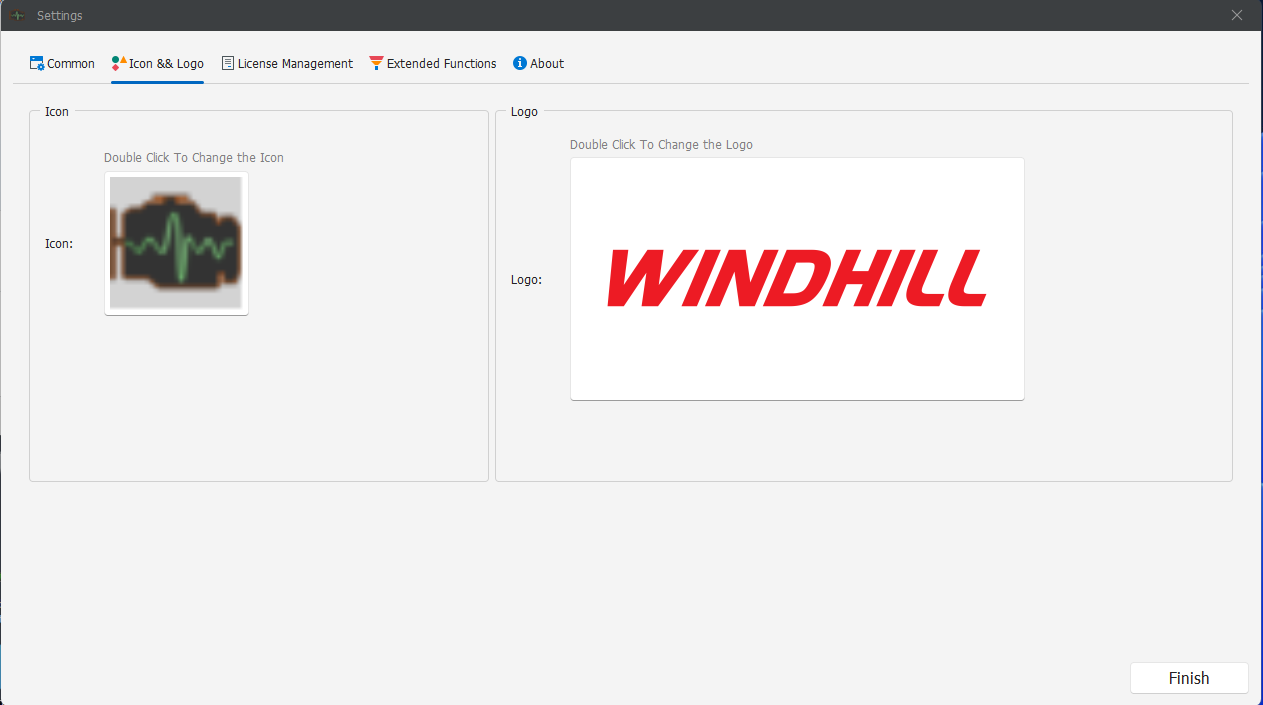
「Icon&&Logo」で変更対象のアイコンまたはロゴをダブルクリックし、使用する画像ファイルを選択します。選択後、対象の画像に置き換わっていることを確認してください。
この機能は、Q-Tester.Expert を自社専用の診断ツールとして運用する場合に、ソフトウェアの名称とバージョン表記を社内の統一された命名規則に合わせるために使用します。
3. ライセンスの登録
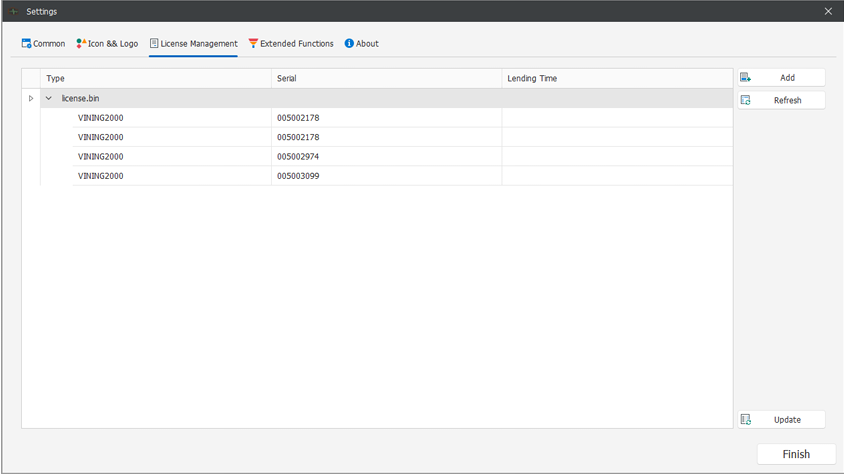
「License Management」で「Add」をクリックし、ライセンスファイル「License.bin」を指定します。一覧に登録したファイルが表示されていることを確認し、「Finish」をクリックして設定画面を閉じてください。
USBドングルの準備を含む詳細な手順は、ライセンス認証を参照してください。
4. 拡張機能の確認
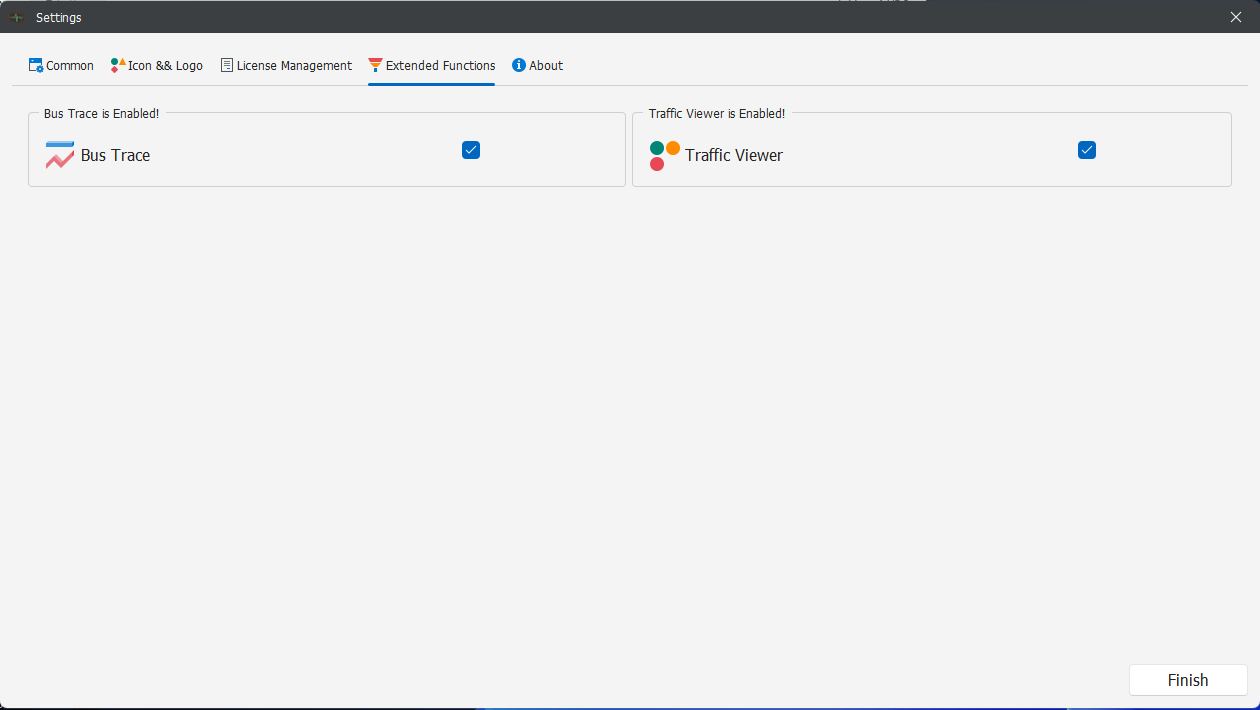
「Extended Functions」では、通信の監視に使用する次の機能の有効・無効を設定します。
| 機能 | 対象通信 | 主な機能 |
|---|---|---|
| Bus Trace | CAN | 通信パケットのリアルタイム表示、保存、フィルタリング。 |
| Traffic Viewer | イーサネット(DoIP など) | 通信パケットのリアルタイム監視、保存、フィルタリング。 |
使用する機能のチェックを有効にし、「Finish」をクリックして設定画面を閉じます。プロジェクト画面上部のツールバーに、対応するアイコンが表示されていることを確認してください。
5. バージョン情報の確認
「About」を開き、使用中の Q-Tester.Expert のバージョン情報を確認します。