このページの目次
Bus TraceとTraffic Viewerを使用して通信データを監視・記録する方法、およびフィルタの設定について説明します。
Bus Trace
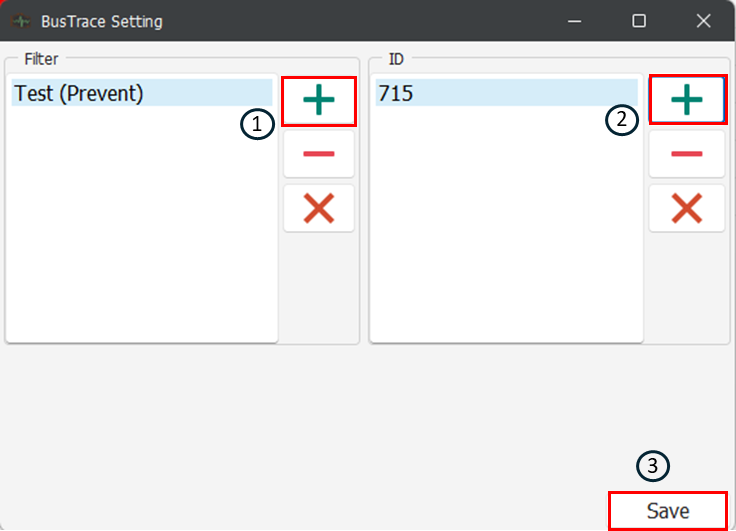
バストラッキング機能はリアルタイムメッセージを表示するために使用されます。「Start」ボタンをクリックするとメッセージの表示と記録が開始され、「Stop」ボタンをクリックすると表示が停止します。すべての「Trace」メッセージはC:\ProgramData\WINDHILL\Q-Tester\5\Projects\XXX\Traceフォルダに保存されます(XXXはユーザープロジェクト名です)。
BusTrace Setting
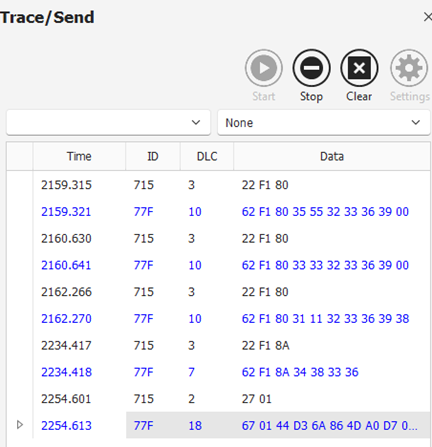
ID情報に基づいてパケットをフィルタリング(除外)する手順、および設定後の適用パターンについて説明します。
- フィルタの作成とID設定の手順
-
フィルタ名の追加(画像内①):左側の「Filter」エリアにある「+」ボタンをクリックし、任意の名称(例:Test)を入力してフィルタを作成します。
-
除外IDの設定(画像内②):作成したフィルタを選択した状態で、右側の「ID」エリアにある「+」ボタンをクリックし、フィルタリング対象(表示・記録から除外したいID)を入力します。
-
設定の保存(画像内③):「Save」ボタンをクリックして設定を確定させます
- 設定完了後の適用
設定完了後、用途に応じて以下の2つの方法でフィルタを適用できます。
- 開始時からフィルタを適用して記録する
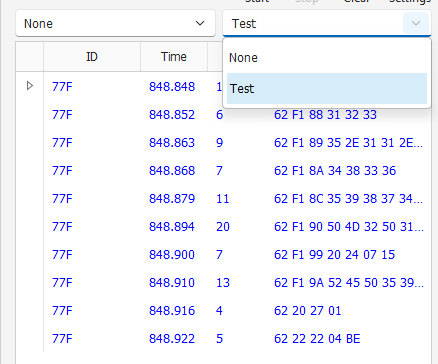
特定のIDを最初から取り除いてデータを取得する場合に使用します。メイン画面左上のドロップダウンメニューから、作成したフィルタ名を選択します。「Start」ボタンをクリックすると記録が開始され、設定されたID以外のメッセージのみが表示・記録されます。
- 取得済みデータから特定のIDを非表示にする
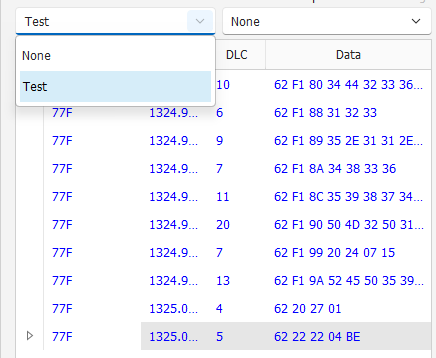
すでに画面に表示されている、あるいは記録されたデータから特定のIDを隠したい場合に使用します。画面右上のドロップダウンメニューから、該当するID(またはフィルタ名)を選択します。選択されたID以外のデータのみがリストに抽出され、リアルタイムで表示が更新されます。
注記: 本機能は「Prevent(除外)」フィルタです。設定したIDは画面上の表示だけでなく、ログへの記録からも除外されるため、必要なデータが含まれていないか事前にご確認ください。
Traffic Viewer
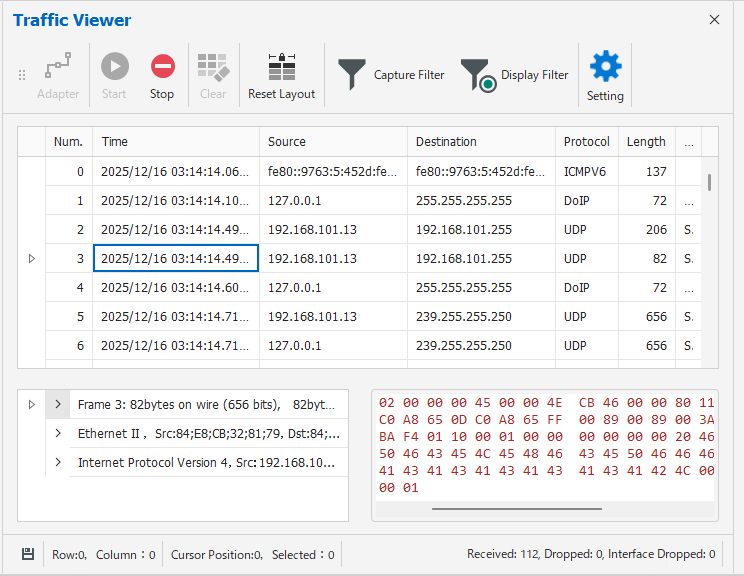
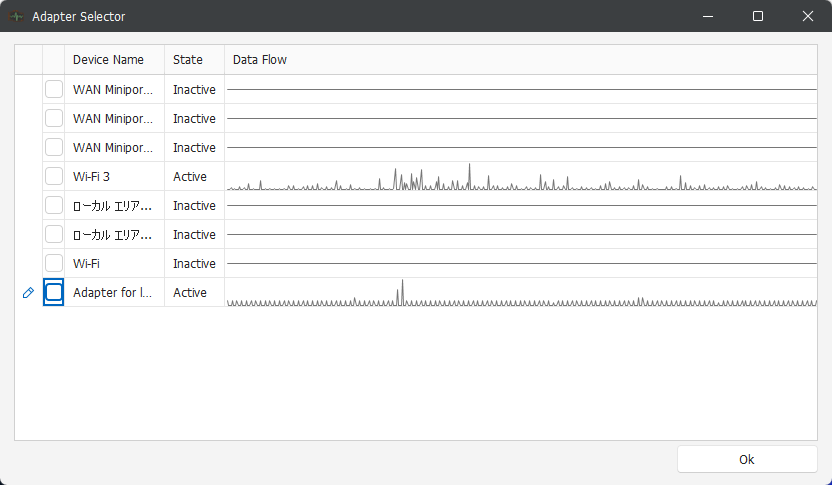
Traffic Viewer機能はDoIPメッセージのリアルタイム監視に使用され、DoIPメッセージをリアルタイムで表示します。取得した通信データは保存やフィルタリングが可能で、通信状況の確認やトラブル解析に使用できます。「

」ボタンをクリックして、適切なアダプターを選択します。
「Start」ボタンをクリックすると、メッセージの表示および記録を開始します。
「Stop」ボタンをクリックすると、メッセージの表示および記録を停止します。
「Clear」ボタンをクリックすると、画面に表示されている情報を消去します。
「Filter」ボタンをクリックすると、TCP/UDP/DoIPプロトコルでメッセージをフィルタリングできます。
メッセージ監視は図の通りです。