Write
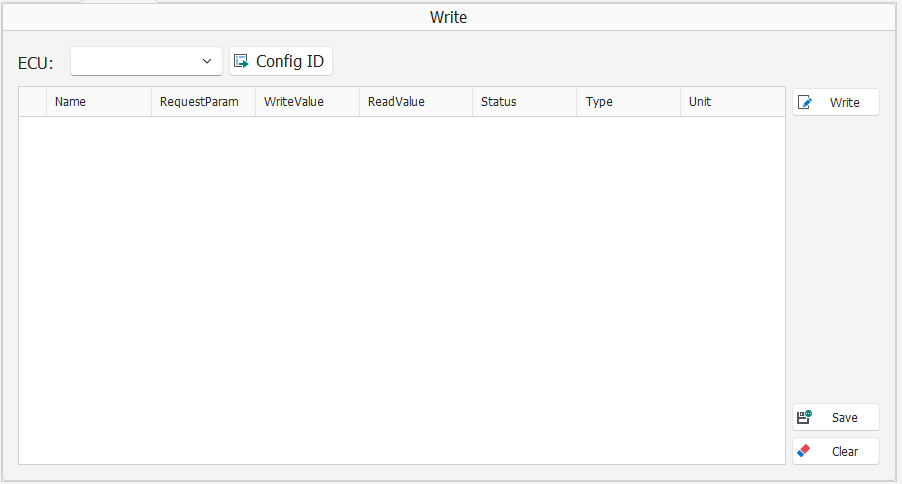
この書き込みプラグインは、ECUのDID情報を読み取り、表示された内容を調整した上でECUに書き込むための機能です。ECUに定義されている各種DID値を編集・書き込みすることができます。
画面レイアウトを作成し、Writeプラグインを追加した後、具体的な設定は以下のとおりです。
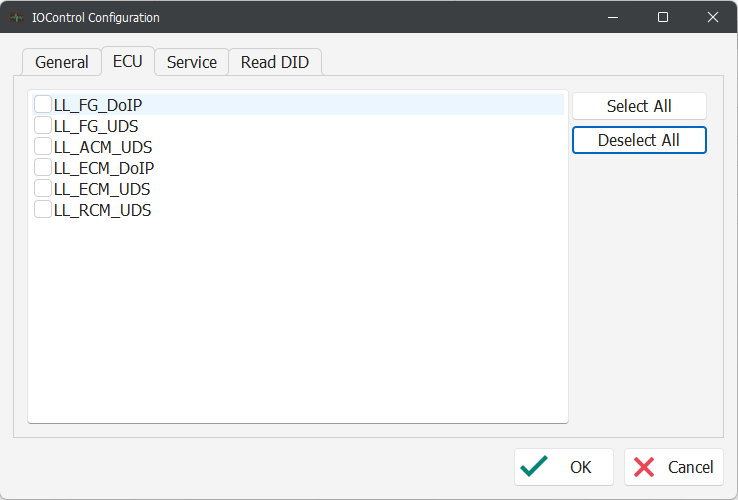
画面の空白部分を右クリックし、「Configuration」をクリックします。表示された設定画面の「ECU」ページをクリックし、リストから対象のECUを選択して有効にします。
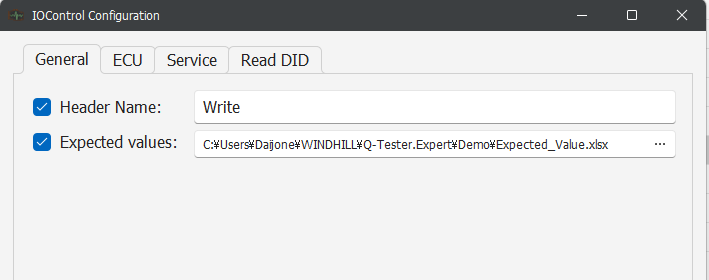
次は、期待値(Expected Value)を効率的に一括設定するための準備として、「General」ページにて設定ファイルの取り込みを行います。本ページでExcel形式のファイルをインポートすることで、複雑な期待値データの手入力を省略し、正確な書き込み情報のインポートが可能になります。
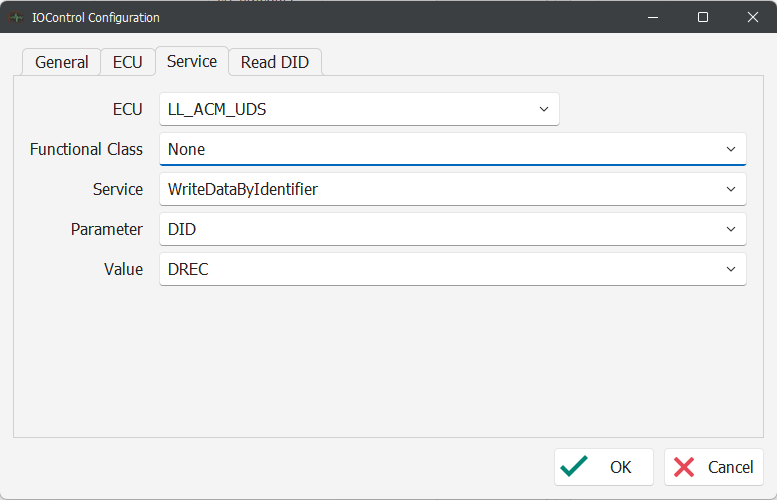
次は、ECU内のデータ識別子(DID)に対して特定の値を書き込むための準備として、「Service」ページにて書き込み指示の設定を行います。本ページで実行する診断サービスや対象のパラメータ(DID)、および書き込む値を設定することで、車両の設定変更やデータの更新が可能になります。
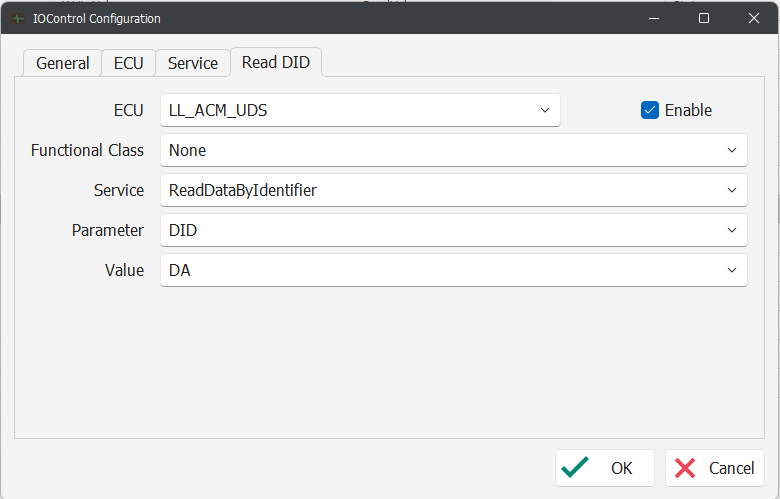
次は、「Service」ページで実施した書き込み処理が正常に完了したかを検証するための準備として、「Read DID」ページにて読み取り指示の設定を行います。本ページで書き込み時と同じデータ識別子(DID)を読み取る設定を行うことで、ECU側の値が意図通りに更新されたかどうかを正確に確認することが可能になります。
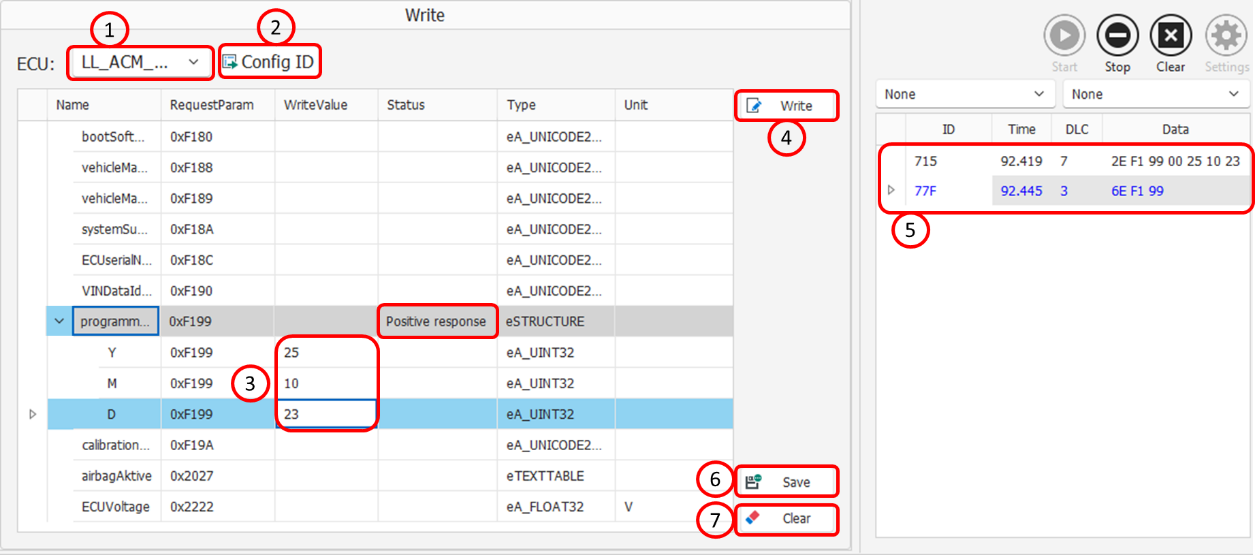
設定完了後、対象のECUを選択して書き込みを実行することで、車両側のDID値を更新できます。また、BusTraceを併用することで通信メッセージの正常性をリアルタイムで確認することが可能です。
【操作手順】
-
ECUバーのドロップダウンリストから、操作対象となるECUを選択します。
-
「Get ID」をクリックし、画面上にDID情報の一覧を取得します。
-
「Value」列に変更する値を入力した後、「Write」をクリックして書き込み処理を実行します。
-
「Write」をクリックして書き込みを実行します。
-
BusTraceを開始している場合は、送信された要求メッセージと、それに対するポジティブレスポンスの応答メッセージが正しく表示されているか確認します。
-
「Save」ボタンは、入力したデータを保存するために使用します。
-
「Clear」ボタンをクリックすると、表示されているすべてのDID情報を一括で削除します。