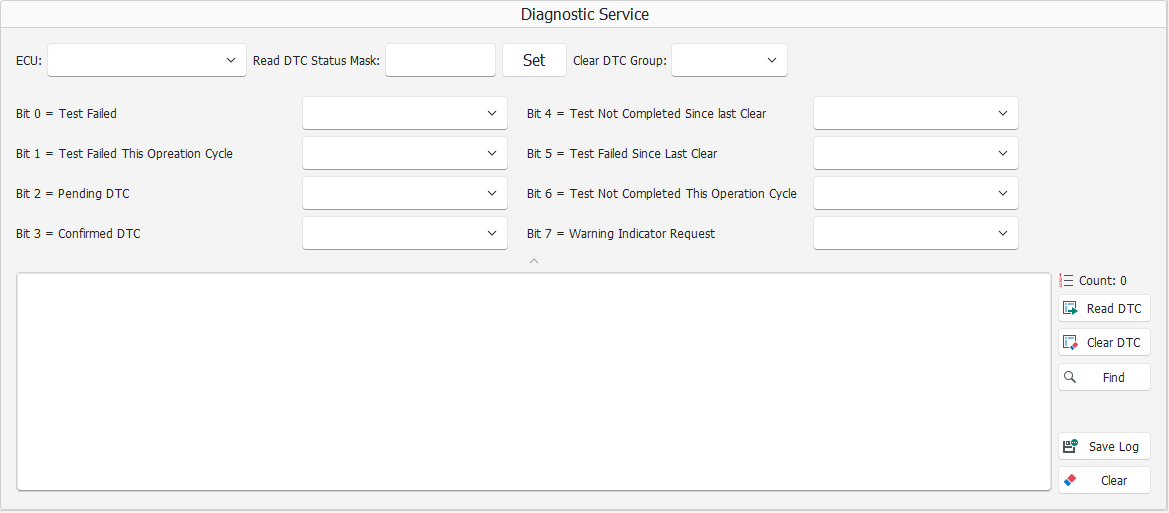
DTC
DTCプラグインは、ECUに記録されている故障コード(DTC情報を読み取り、消去するすることができ、拡張データやフリーズフレーム)の読み取りにも対応しています。
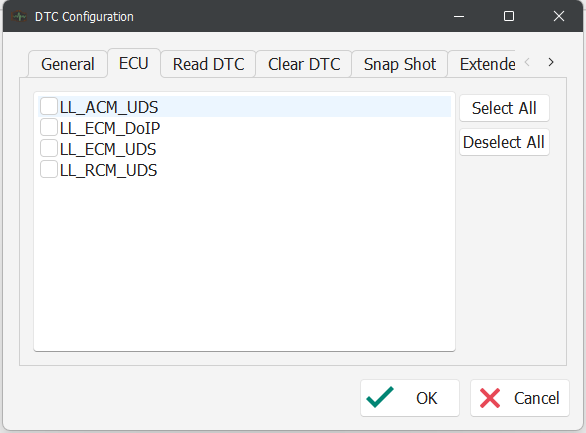
画面の空白部分を右クリックし、「Configuration」をクリックします。表示された設定画面の「ECU」ページをクリックし、リストから対象のECUを選択して有効にします。
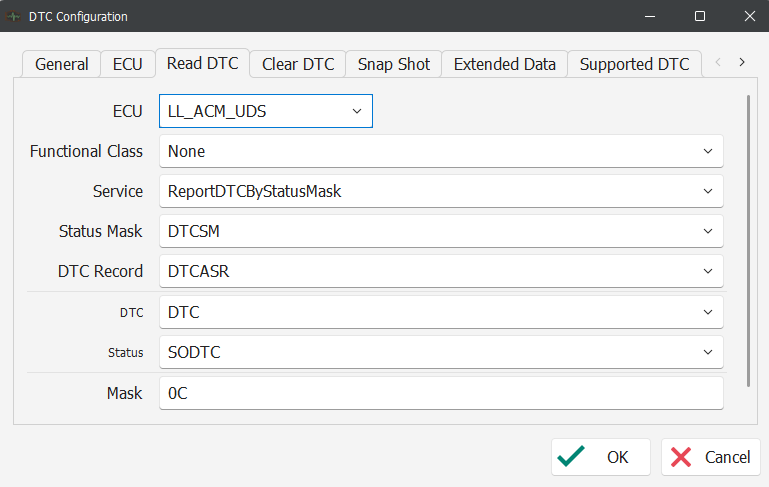
次は、車両から故障診断コードを取得するための準備として、DTC読み取り指示の設定を行います。「Read DTC」ページを開き、読み取りに関する詳細な実行条件やパラメータを設定します。
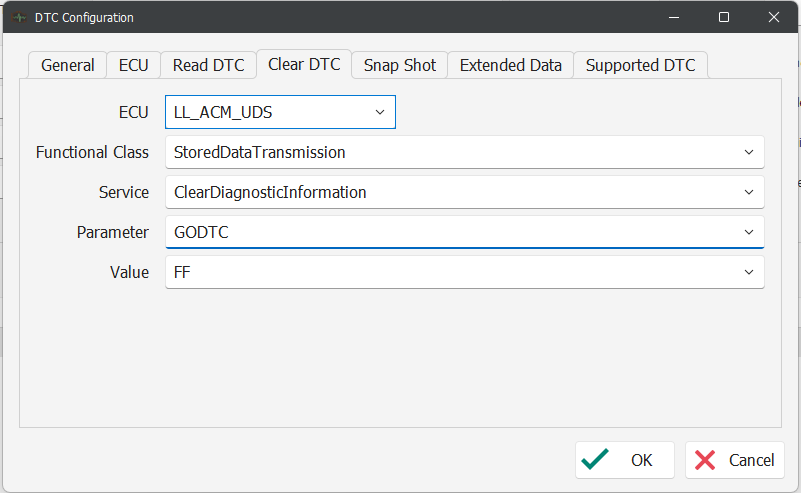
次は、車両に記録されているトラブルコードを消去するための準備として、「Clean DTC」ページにて消去指示の設定を行います。本ページで実行条件やパラメータを設定することで、トラブルコードクリアが可能になります。
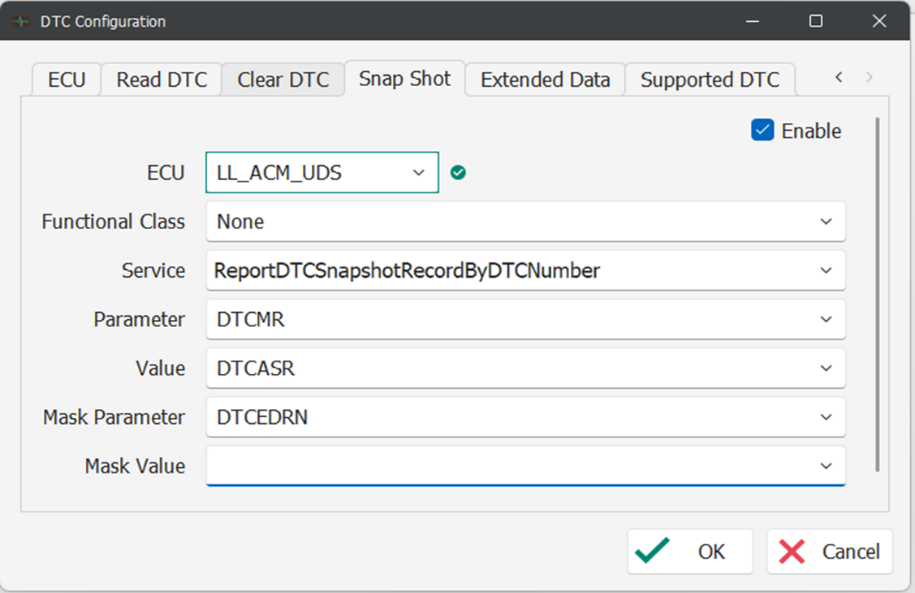
スナップショットフレーム読み取り指示を設定するには、スナップショットフレームページで「Enable」にチェックを入れます。マスク値の設定有無は、PDXデータベースに当該パラメータが存在するかどうかによって異なります。該当パラメータが存在しない場合は、デフォルトですべてのスナップショットフレームが読み取られます。
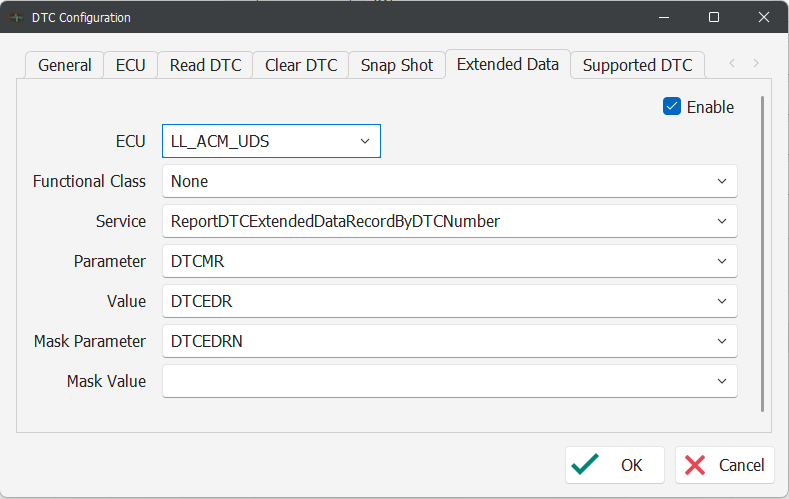
拡張フレームの読み取り指示を設定するには、拡張フレーム画面で「Enable」を選択します。マスク値の設定有無は、PDXデータベースに当該パラメータが存在するかどうかによって異なります。該当パラメータが存在しない場合は、デフォルトですべての拡張フレームが読み取られます。
-
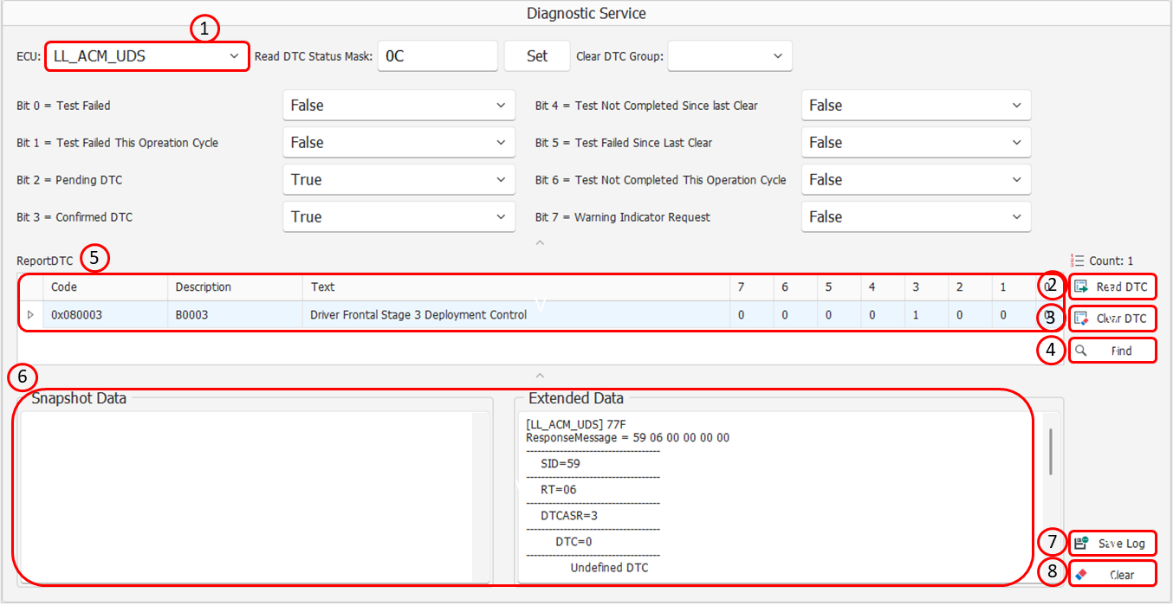
ECUバーをドロップダウンし、対象のECUを選択してステータスマスクを設定します。
-
「Read DTC」をクリックし、故障コード(DTC)を読み取ります。
-
「Clear DTC」をクリックし、故障コード(DTC)を消去します。
-
「Find」をクリックすると検索バーが表示され、目的の故障コードを検索できます。
-
読み取った故障コードは、画面のエリアに表示されます。
-
故障コードをダブルクリックすると、⑥のエリアに、該当する故障コードのフリーズフレームおよび拡張フレームのデータが表示されます。
-
「Save log」をクリックすると、読み取った情報が保存されます。
-
「Clear」は、表示されている情報を画面から消去する際に使用します。