Setting
設定には、[Common]、[Icon&&Logo]、[License Management]、[Extended Functions]、[About]が含まれます。
Common
- Language
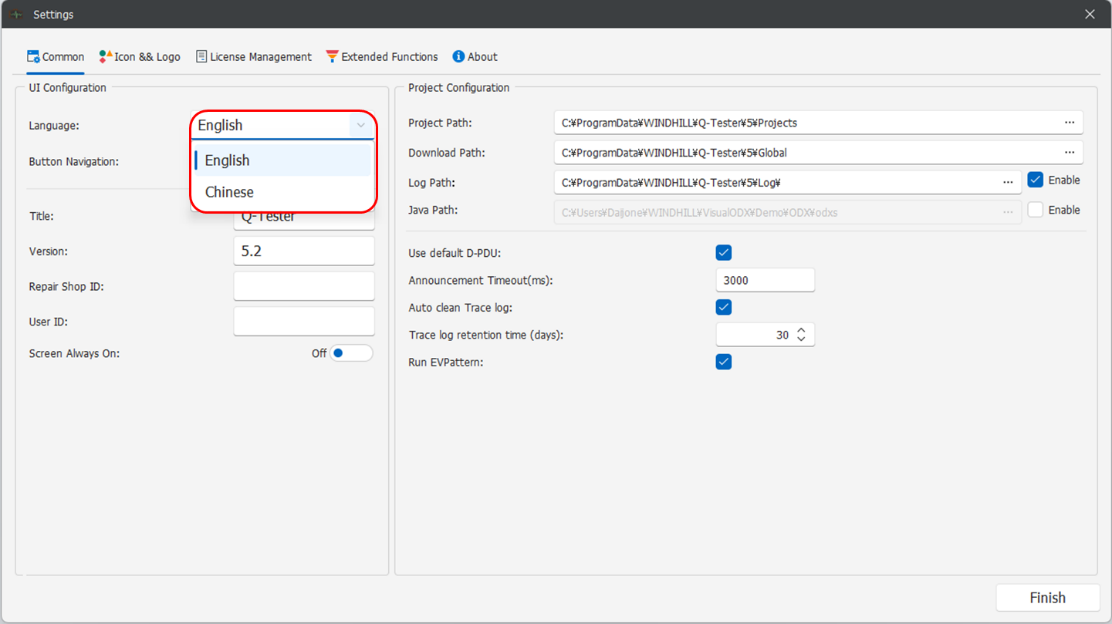
本ソフトのUIの表示言語設定を行います。対応言語は、中国語および英語のみです。
- Button Navigation
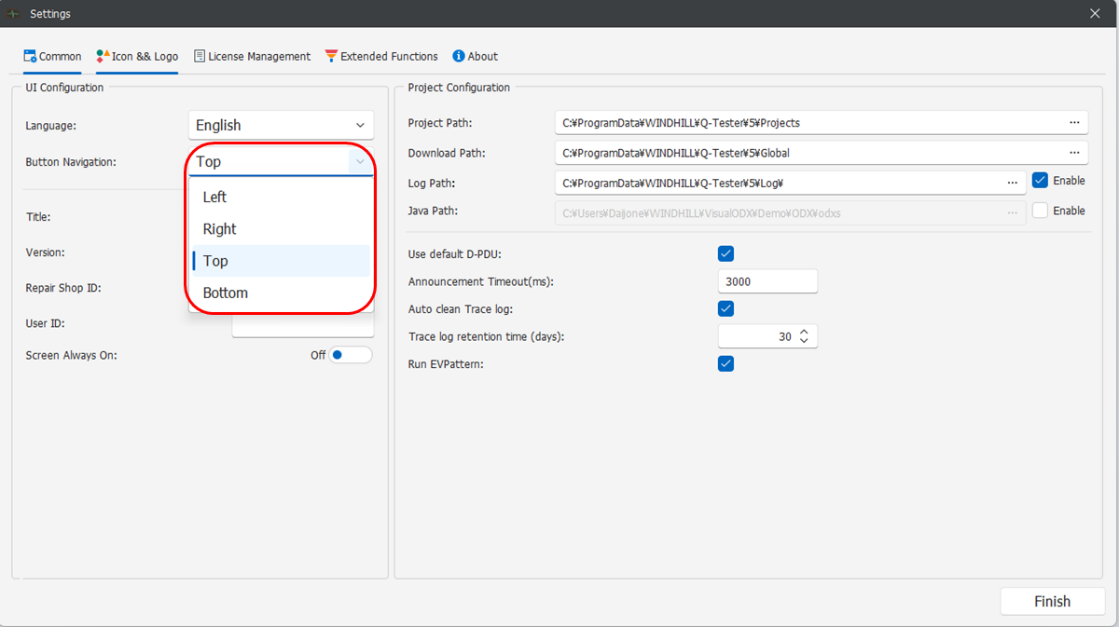
プロジェクト内で使用するプラグインのナビゲーションバーの表示位置を変更できます。設定項目のドロップダウンメニューから、「Left」「Right」「Top」「Bottom」のいずれかを選択して設定します。
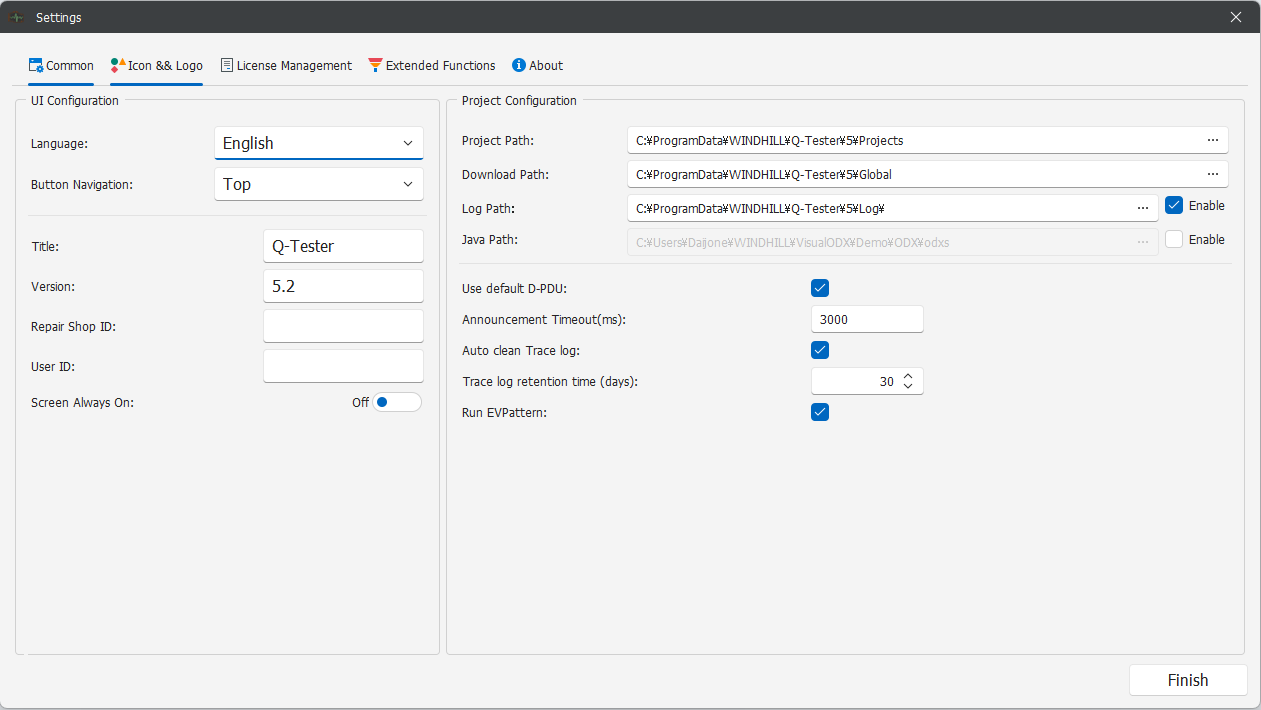
- Title
アプリケーション画面に表示するタイトルを設定できます。設定した値は画面表示に反映されます。
- Version
アプリケーションのバージョン情報を設定できます。設定した値は画面表示に反映されます。
- Repair Shop ID & User ID
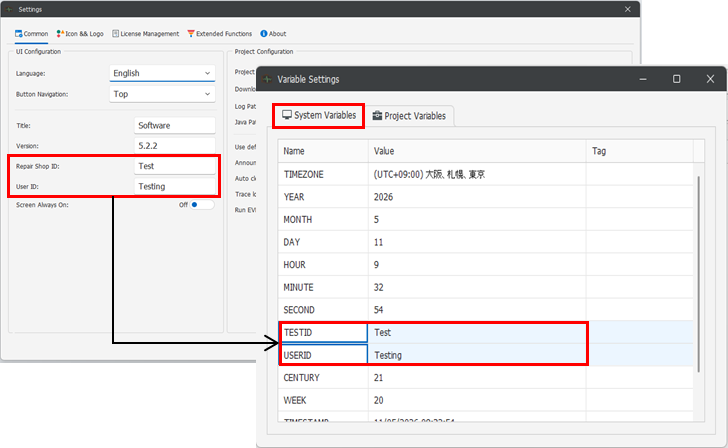
この項目では、診断作業を行う「修理工場(拠点)」および「作業担当者」の識別情報を設定できます。ここで入力した情報は、診断レポートの出力やログの記録時に、どこの誰が作業したかを特定するために活用されます。
【動作と表示】
プロジェクトを開始すると、下図のようにシステムグローバル変数リストへ「Repair shop ID」と「User ID」の2つの変数が自動的に生成されます。設定画面で入力した値がそのままこれらの変数の値として格納され、プロジェクト全体で「修理工場」と「ユーザー」を特定するデータとして参照可能になります。
- Screen Always On
画面の常時表示を設定できます。有効にすると、システム設定の影響を受けずに画面が常にオンの状態に保ちます。
- Project Path
プロジェクトの保存先パスを設定できます。
-
デフォルトパスはC:\ProgramData\WINDHILL\Q-Tester\4\Projectsです。
-
このパスは任意に変更できます。
-
Download Path
VBFファイルの書き込み実行時に、サーバーから最新データを自動取得する場合の「一時保存フォルダ」を指定します。
補足:現在のバージョンでは手動ダウンロード機能は非表示ですが、システムが内部的にファイルを管理・参照するための作業スペースとして、本項目の設定が必須となります。
- Log Path
ログファイルを格納するパスを指定します。
- Java Path
Flashプラグイン関連機能で使用するJava環境のパスを設定できます。WindHillが提供するJava環境を使用する場合は、以下のパスを選択してください。
C:\Program Files\Java\jre1.8.0_181\bin\server
- Use default D-PDU
使用するD-PDU設定を変更できます。初期設定では、このデフォルトD-PDUのみ選択可能です。他のD-PDUを使用する場合は、このチェックボックスの選択を解除してください。
- Announcement Timeout(ms)
ID Requestのタイムアウト時間を設定します。
- Auto clear Trace log
古い通信ログ(トレースデータ)を自動で削除するかどうかを設定します。このチェックボックスを有効にすると、自動消去機能が動作します。
- Trace log retention time(days)
ログを保持する期間(日数)を設定します。ここで指定した期間を過ぎたデータは、システムによって自動的に削除されます。
- 【保存先パス】
C:\ProgramData\WINDHILL\Q-Tester\5\Projects\[プロジェクト名]\Trace
- 注記:
本設定は「Auto clear Trace log」が有効な場合のみ機能します。チェックが入っていない状態では、保存期間を設定してもログは消去されませんのでご注意ください。
- Run EVPattern
EVPattern機能を有効または無効に設定に応じてプロジェクト開始時に、接続されているECUの種別(EVレベルやBVレベルなど)を自動的に判別・分類するための設定です。
Icon&&Logo
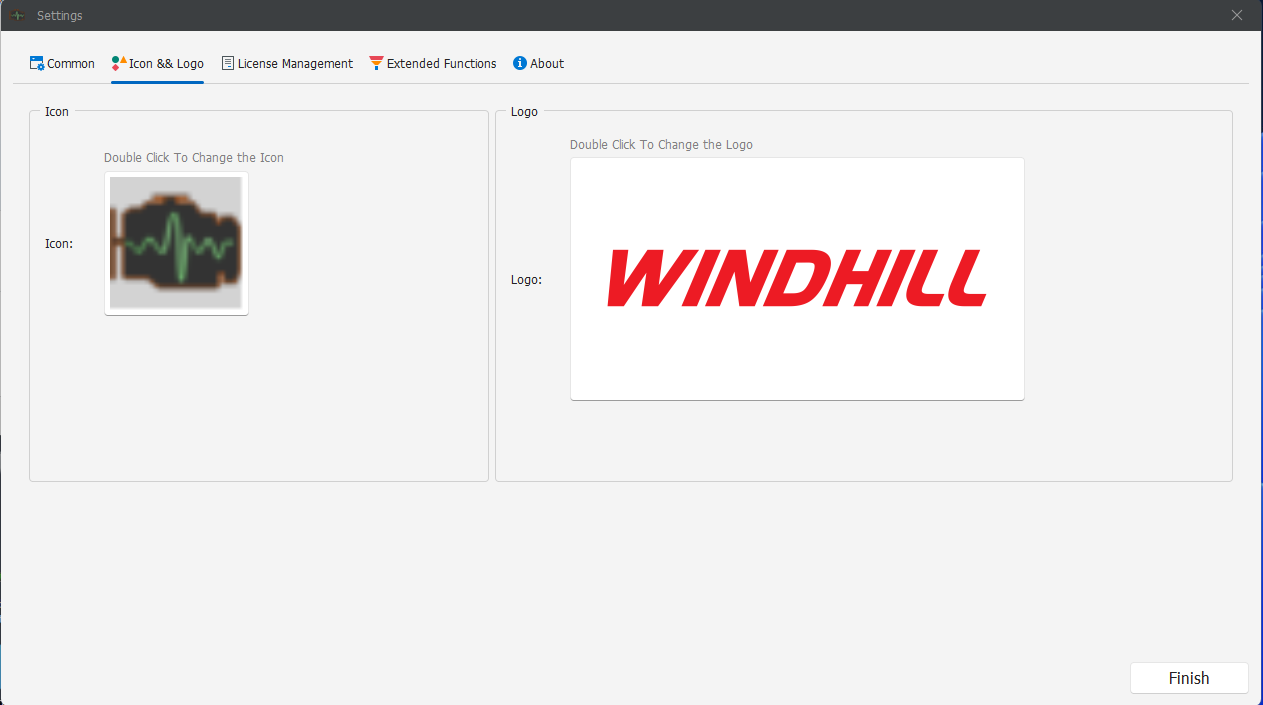
ソフトウェアのアイコンとロゴをソフトウェア内で設定するために使用されます。アイコンまたはLogoをダブルクリックし、任意の画像を選択することで置き換えできます。
License Management
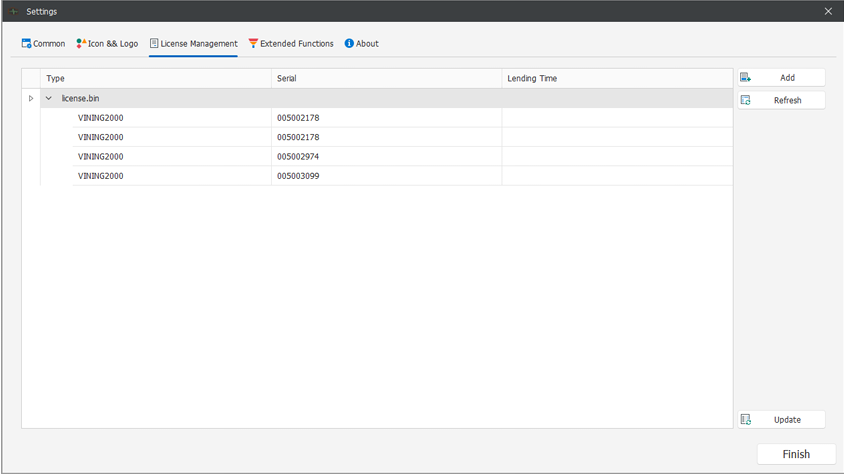
「Add」をクリックし、表示されるエクスプローラーからLicense.Binを選択します。License.Binが画面上に表示されたら、ライセンスの設定は完了です。最後に、「Finish」ボタンをクリックしてウィンドウズを閉じます。
Extend Functions
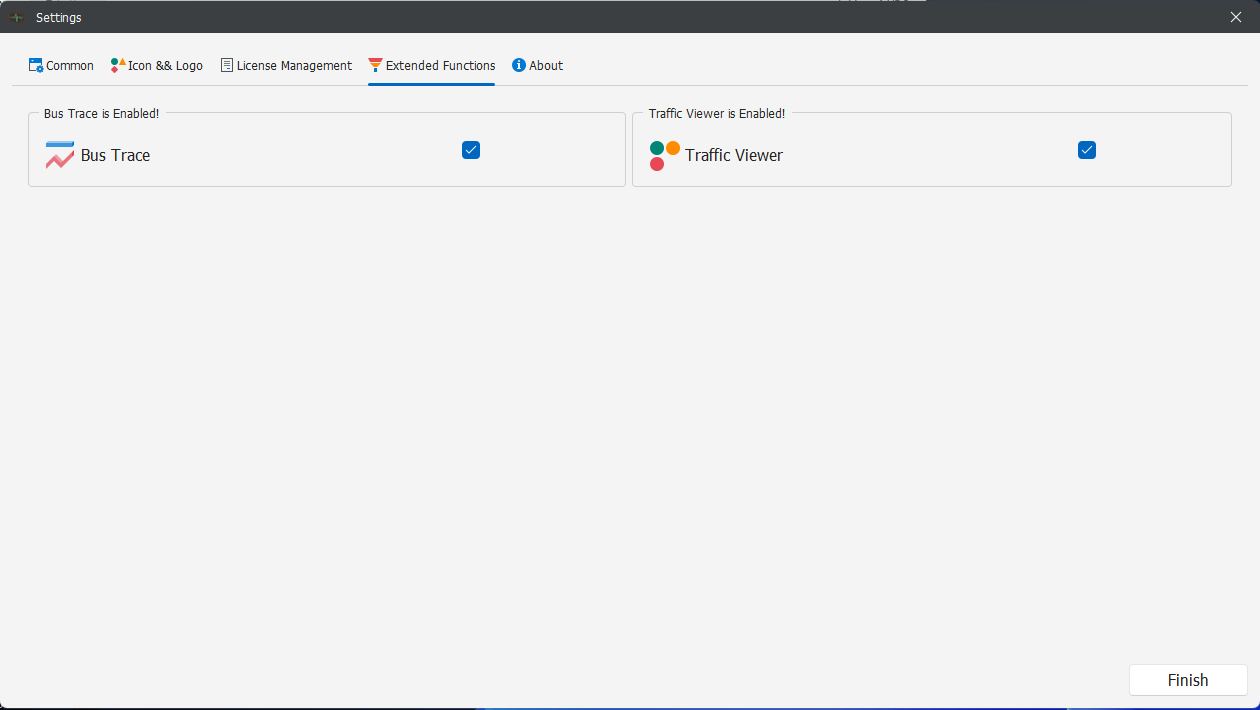
Bus Trace:バス上のパケットを検出し、リアルタイムで表示する機能です。検出したパケットは保存することができ、必要に応じてフィルタリングも可能です。
Traffic Viewer:DoIPパケットをリアルタイムで監視する機能です。監視したパケットは保存でき、フィルタリングを行うこともできます。
About us
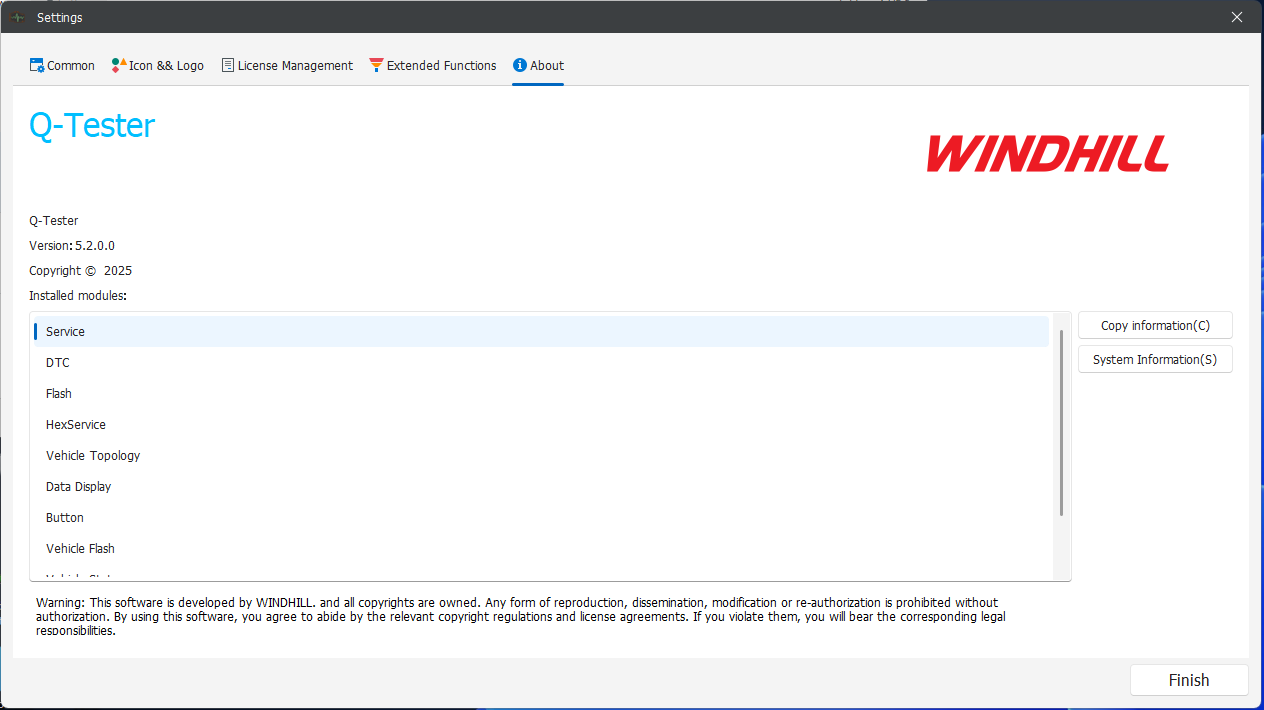
Q-Testerバージョン情報を表示します。