このページの目次
Vehicle診断プラグイン
Vehicle Status
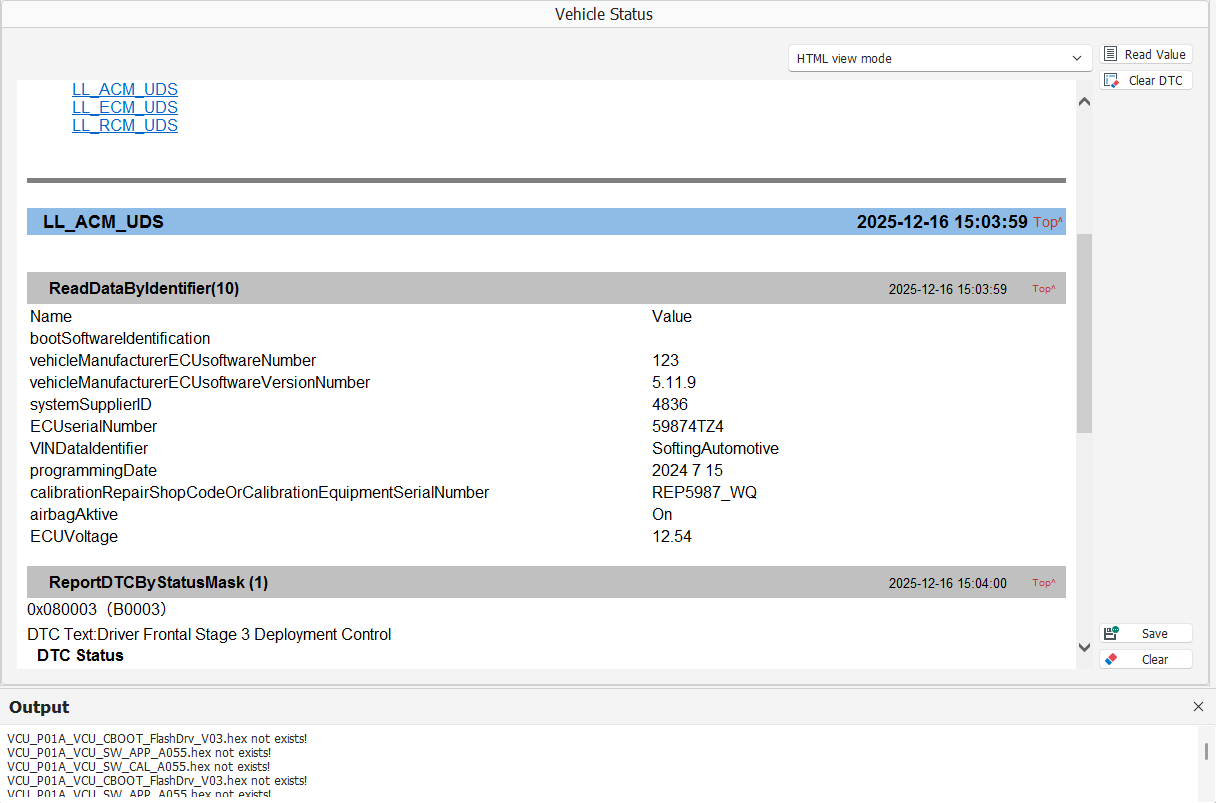
Vehicle Statusプラグインは、車両全体のECUを対象にDIDおよびDTC情報を一括で読み取るための機能です。読み取った診断情報は、テーブル形式またはレポート形式で表示でき、診断レポートとしてエクスポートすることが可能です。
画面レイアウトを作成し、Vehicle Statusプラグインを追加した後、具体的な設定は以下のとおりです。
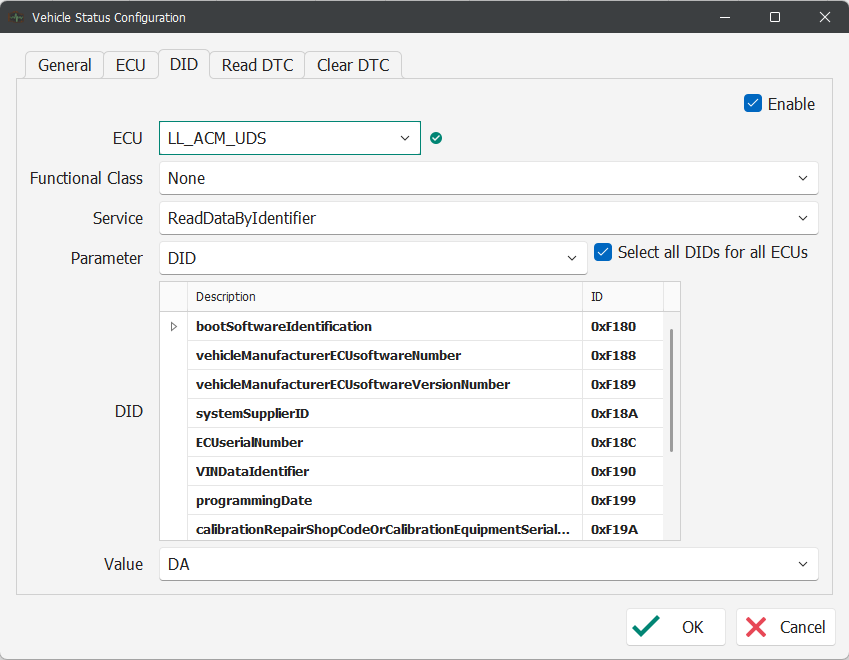
画面の空白部分を右クリックし、「Configuration(設定)」を選択します。表示された画面の「ECU」ページにて、操作対象となるECUを選択します。「DID」ページをクリックし、右上の「Enable」にチェックを入れて設定項目を有効化します。有効化された同ページ内(DIDページ)にて、診断サービスや取得したいDIDのパラメータを順に設定します。
最後に「OK」ボタンをクリックすることで、設定した内容が保存され、システムにコマンドが指示されます
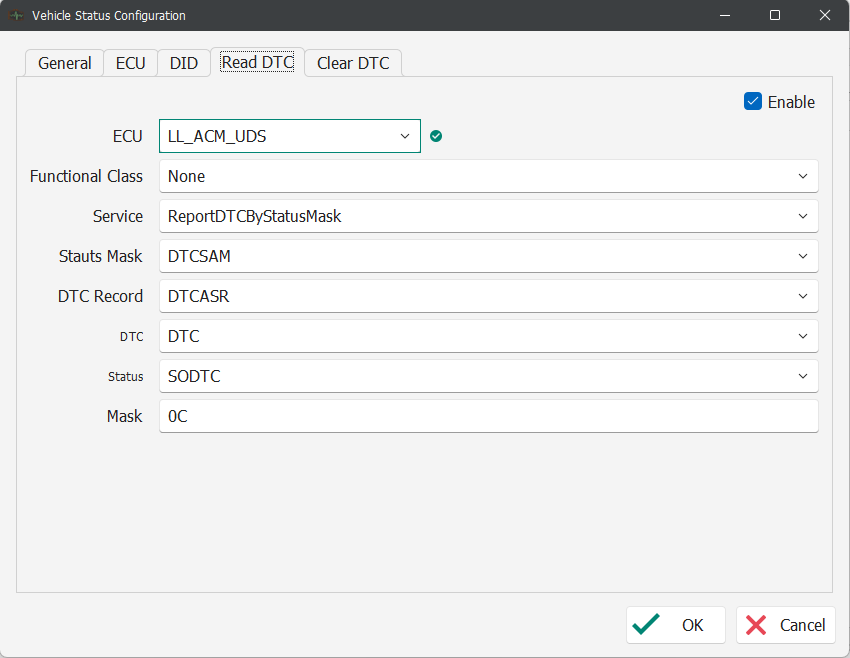
次は、「Read DTC」ページをクリックし、右上の「Enable」にチェックを入れて設定項目を有効化します。有効化された同ページ内(Read DTCページ)にて、実行する診断サービス(ReportDTCByStatusMaskなど)や各パラメータを順に設定します。
最後に「OK」ボタンをクリックすることで、設定した内容が保存され、システムにDTC読み取りのコマンドが指示されます。
次は、「Clear DTC」ページをクリックし、右上の「Enable」にチェックを入れて設定項目を有効化します。有効化された同ページ内(Clear DTCページ)にて、実行する診断サービス(ClearDiagnosticInformationなど)や消去対象のパラメータを順に設定します。
最後に「OK」ボタンをクリックすることで、設定した内容が保存され、システムにDTC消去のコマンドが指示されます。
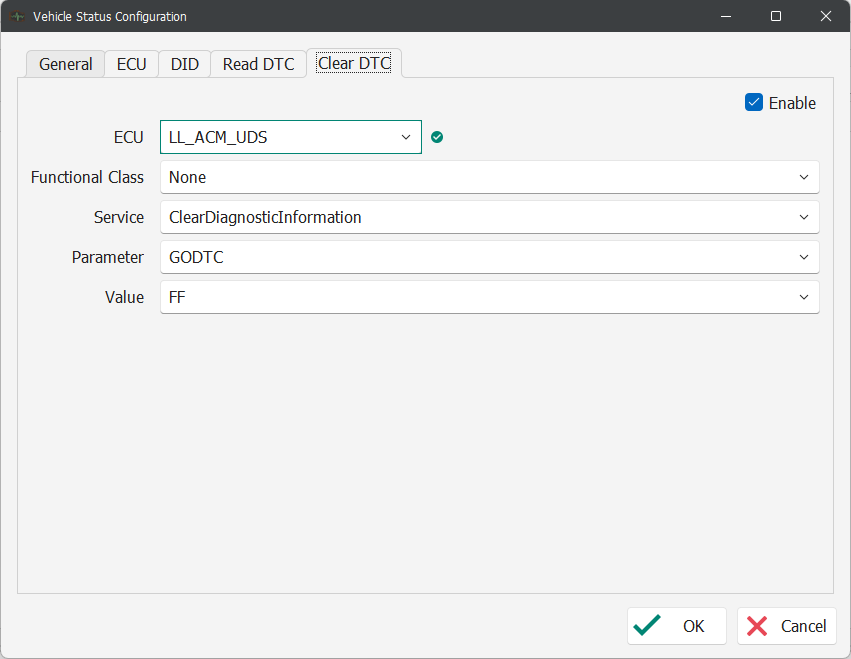
設定完了後、「OK」をクリックして設定を保存します。機能の操作手順は以下のとおりです。
-
「Read Value」をクリックすると、設定したECUのDIDおよびDTC情報を読み取ります。
-
「Clear DTC」をクリックすると、DTC消去処理を実行します。
-
「Save」をクリックすると、読み取ったデータを保存します。
-
「Clear」ボタンは、画面に表示されているデータを消去するために使用します。
-
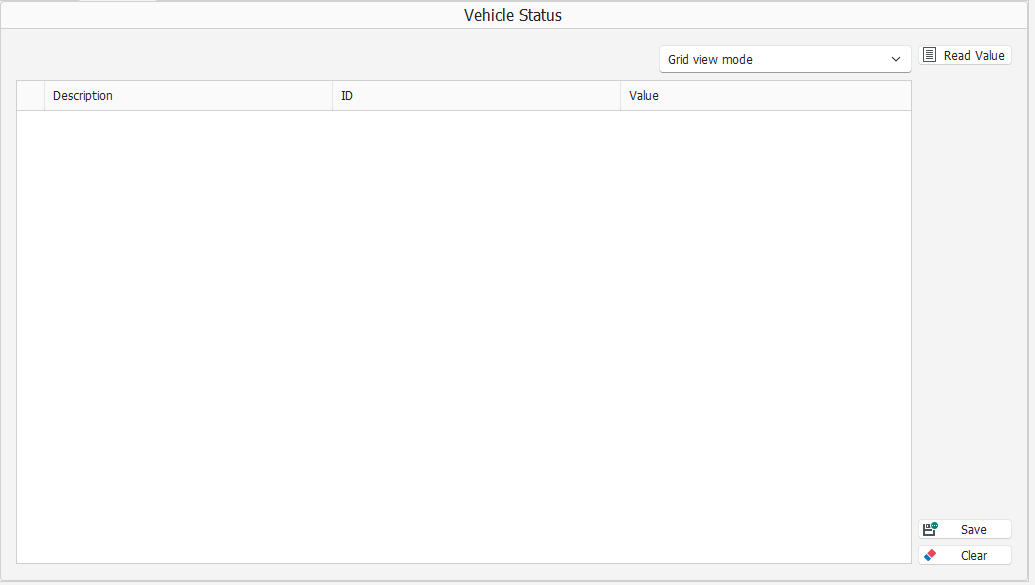
表示モードバーで表示形式を切り替えることができ、テーブル表示およびHTML表示に対応しています。
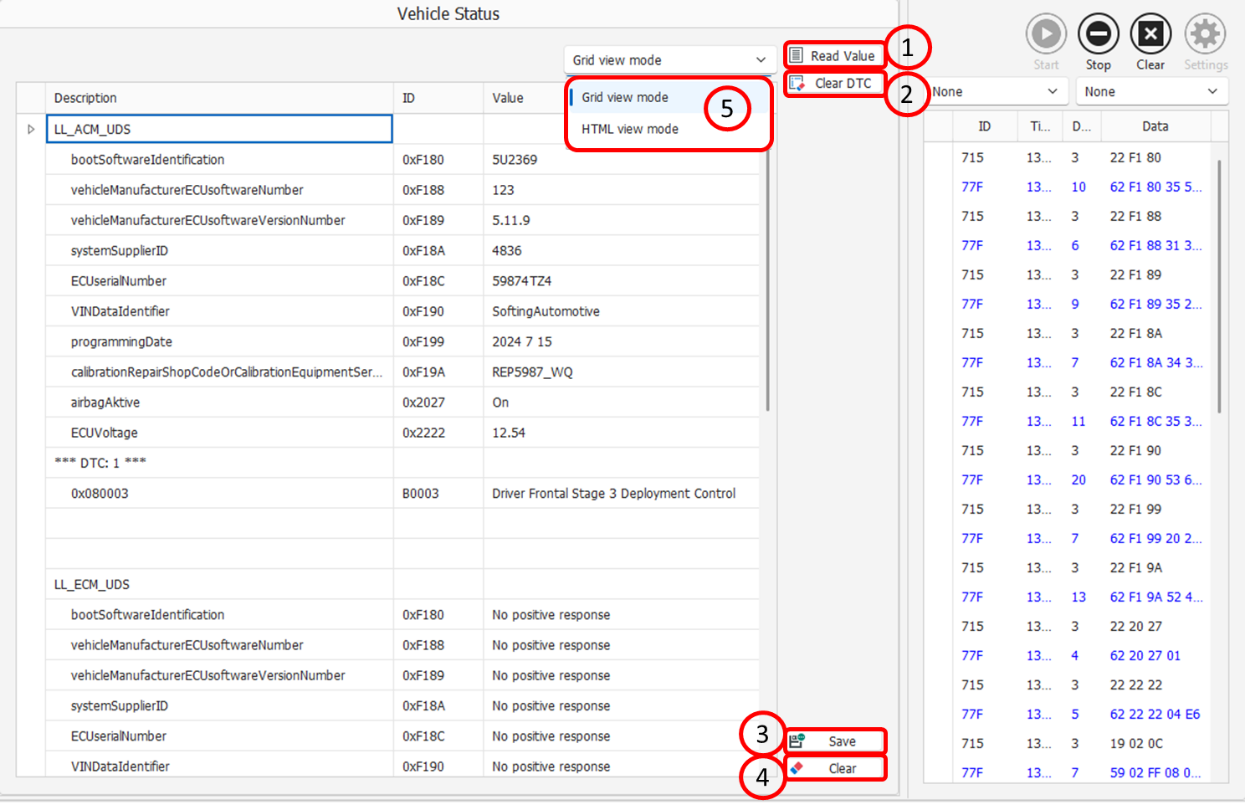
HTML ViewモードはDIDの読み取りレポート機能です。