Q-Tester.Expertを起動すると、メイン画面にプロジェクト一覧が表示されます。この画面上で右クリックすると、プロジェクトの作成や管理に使用するメニューが表示されます。
新しいプロジェクトを作成する場合は「New」、保存済みのプロジェクトを取り込む場合は「Import」を選択します。既存のプロジェクトを操作する場合は、対象のプロジェクトを選択してから右クリックし、エクスポート、コピー、設定変更など、目的に応じたメニューを選択してください。
本ページでは、プロジェクトの作成、インポート・エクスポート、および管理に関する操作を説明します。
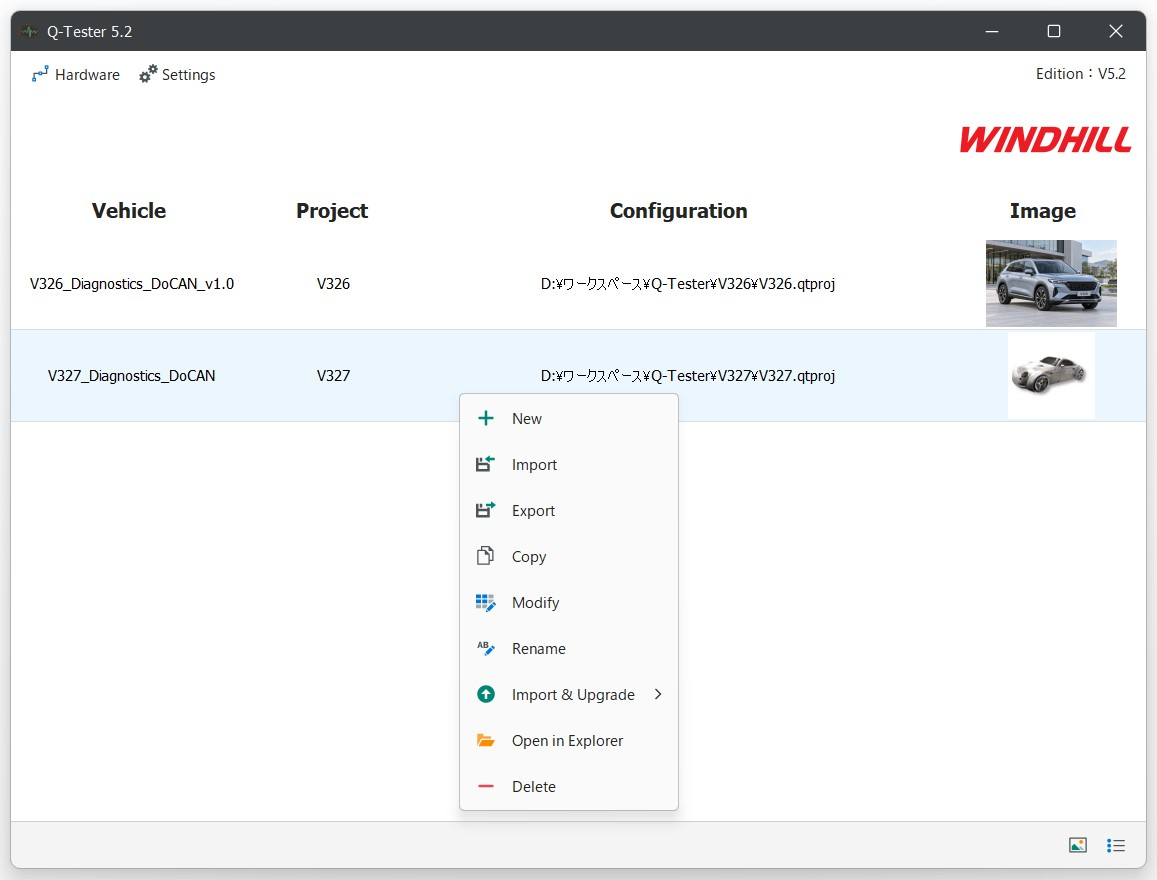
各メニューの機能は、以下のとおりです。
| 機能 | 説明 |
|---|---|
| New | 新規プロジェクトを作成します。 |
| Import | Q-Testerからエクスポートされた「.qtproj.zip」ファイルを読み込みます。 |
| Export | 設定済みのプロジェクトを「.qtproj.zip」ファイルとしてエクスポートします。 |
| Copy | プロジェクトを複製します。 |
| Modify | プロジェクトの車両情報およびチャネル設定を編集します。 |
| Rename | プロジェクト名を変更します。 |
| Import & Upgrade | 旧バージョンのプロジェクトをインポートし、アップグレードします。 |
| Open in Explorer | プロジェクトの保存先フォルダを直接開きます。 |
| Delete | プロジェクトを削除します(この操作は元に戻せませんのでご注意ください)。 |
New
必要なPDXまたは「sodx」ファイルをインポートし、プロジェクト名を入力します。次に「画像を選択」をクリックして、プロジェクトのカバー画像を選択します。
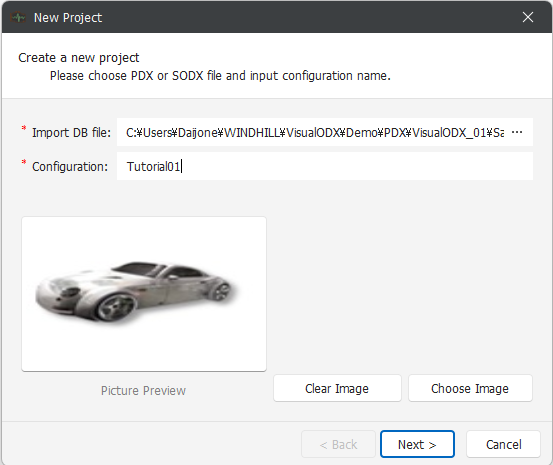
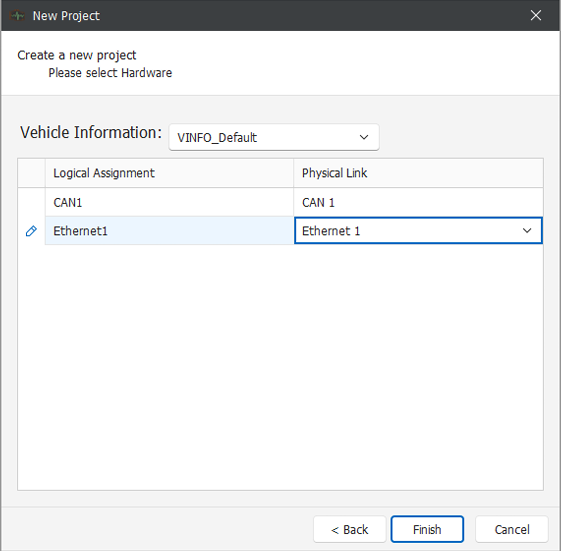
その後「Next」をクリックし、プロジェクトで使用する物理リングを選択することで、新規プロジェクトの作成が完了します。
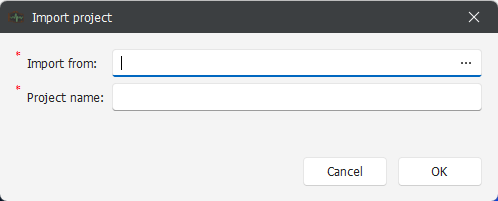
Import
コンテキストメニューからインポートを選択します。
「qtproj.zip」形式でエクスポートされたプロジェクトファイルを選択し、プロジェクト名を入力して、インポートを実行します。
Export
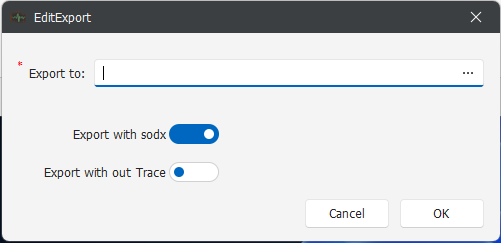
コンテキストメニューからエクスポートを選択します。選択プロジェクトを、「qtproj.zip」ファイルとしてエクスポートします。
エクスポート先のパスを選択します。「Export with sodx」を有効にすると「sodx」ファイルが同時に出力されます。この「sodx」ファイルを含むプロジェクトは、そのままQ-Testerにインポートして使用できます。
「Export with sodx」を無効にした場合は、「sodx」ファイルは出力されないため、プロジェクト利用時に新しいPDXファイルを読み込む必要があります。
また、「Export with Out Trace」を有効にすると、「Trace」ファイルが同時に出力されます。
Copy
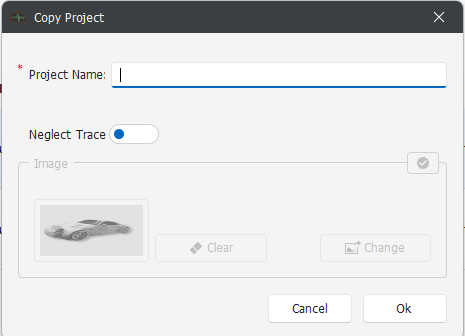
コンテキストメニューからコピーを選択します。
プロジェクトの名前を変更し、「Trace」はデフォルトで無視し、プロジェクトだけをコピーし、プロジェクトのカバーを変更できます。
Modify
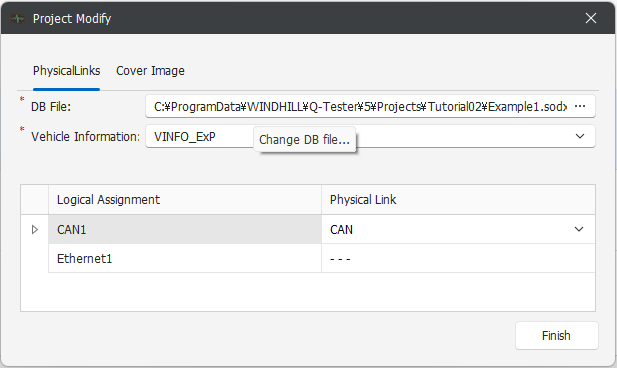
コンテキストメニューからModifyを選択します。
DB File:同じプロジェクトのPDXデータベースを更新できます。
Vehicle Information:車両情報(Vehicle Information)を選択または変更できます。
Physical link:プロジェクトの物理リンクを選択または変更できます。
Cover Image:プロジェクトのカバー画像を変更できます。
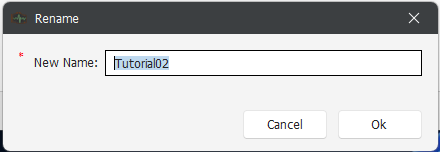
Rename
コンテキストメニューからRenameを選択して、既存のプロジェクト名を変更します。
Import & Upgrade
コンテキストメニューからImport & Upgradeを選択して、Q-TesterV1、V2、V3のプロジェクトをインポートします。(V3.8のプロジェクトは、インポート機能を使って直接インポートできます)
Open in Explorer
対象のプロジェクトを選択し、右クリックして[Open Folder]を選択すると、プロジェクトが保存されているフォルダを開くことができます。
Delete
ユーザーが選択されたプロジェクトを削除する機能です。
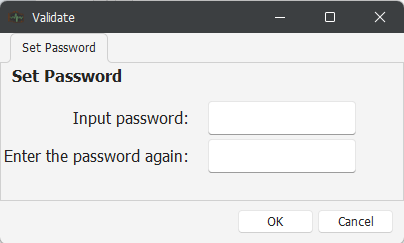
Validate
検証は、プロジェクト設定機能に権限を追加するために使用されます。パスワードを設定した後は、プロジェクトを使用するたびに、プロジェクト情報を設定するための権限を検証する必要があります。