
本ページでは、Q-Tester.Expert を使用するためのライセンス認証手順を説明します。ソフトウェアのインストールを完了した PC と、弊社からお送りした USBドングルおよびライセンスファイル「License.bin」を用意し、以下の手順に従って設定を行ってください。
1. USBドングルとライセンスファイルの準備
USBドングルを PC の USBポートに接続し、本体の赤いインジケーターが点灯していることを確認します。
次に、ライセンスファイル「License.bin」をソフトウェアのインストール先フォルダにコピーしてください。後続の登録操作では、このファイルを指定します。
2. ソフトウェアの起動
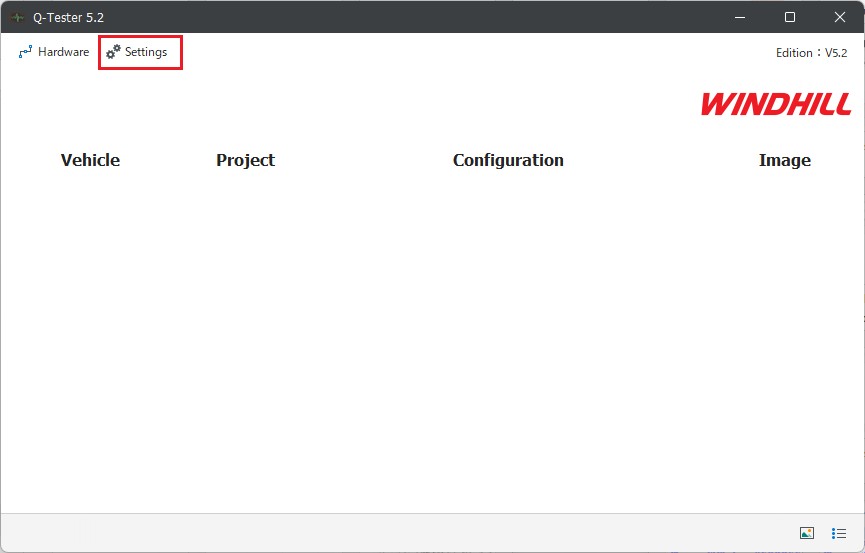
デスクトップの Q-Tester.Expert のショートカットをダブルクリックするか、スタートメニューから Q-Tester.Expert を選択して、ソフトウェアを起動します。
メイン画面が表示されたら、画面左上の「Settings」からライセンスの設定を行います。
3. ライセンスファイルの登録
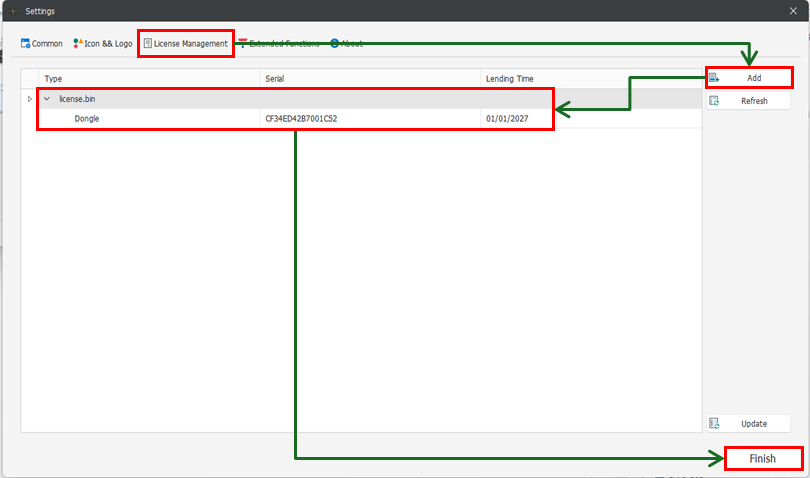
「Settings」画面で「License Management」タブを選択し、画面右側の「Add」をクリックします。
ファイル選択画面が表示されたら、手順 1 でコピーした「License.bin」を指定して登録してください。
4. 登録結果の確認
「License Management」タブの一覧に、登録したライセンスファイルと USBドングルの情報が表示されていることを確認します。確認後、「Finish」をクリックして設定画面を閉じてください。
以上でライセンス認証の設定は完了です。