
Sequence (Button)
本プラグインは車両診断における一連の実行手順(シーケンス)を作成・実行するための機能です。ロジック制御や対話型のダイアログ表示を組み込めるほか、外部のOTXファイルをインポートして実行することも可能で、複雑な診断テストをサポートします。
画面レイアウトを作成し、Buttonプラグインを追加した後、以下の手順で具体的なシーケンスを設定します。
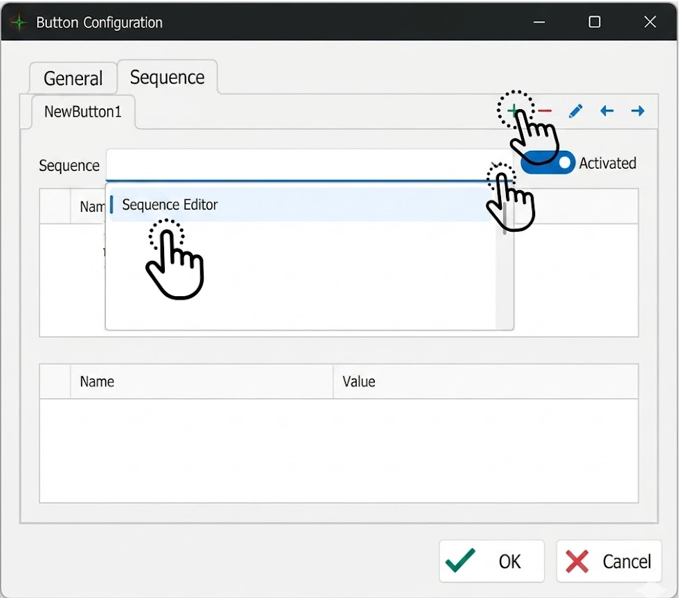
画面の空白部分を右クリックし、「Configuration」をクリックします。表示された設定画面の「Sequence」タブにある「Sequence Editor」ボタンをクリックすると、編集ウィンドウが開き、具体的な診断手順の作成が可能になります。
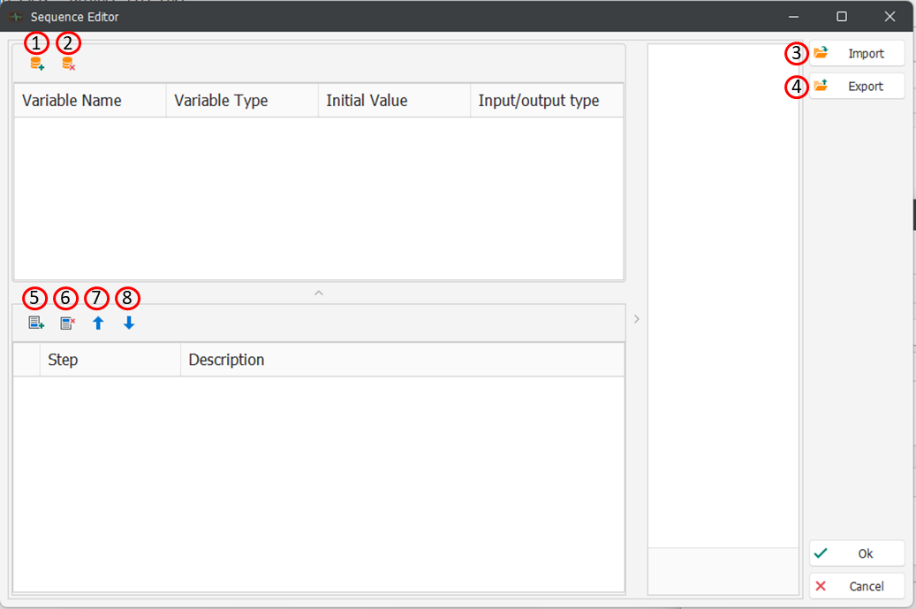
1 変数を追加するために使用します。
2 変数を削除するために使用します。
3 シーケンスをインポートするために使用します。
4 作成または編集したシーケンスをエクスポートするために使用します。
5 ステートメントまたはサービスタイプを追加するために使用します。
6 ステートメントまたはサービスタイプを削除するために使用します。
7 ステートメントまたはサービスタイプを上に移動するために使用します。
8 ステートメントまたはサービスタイプを下に移動するために使用します。
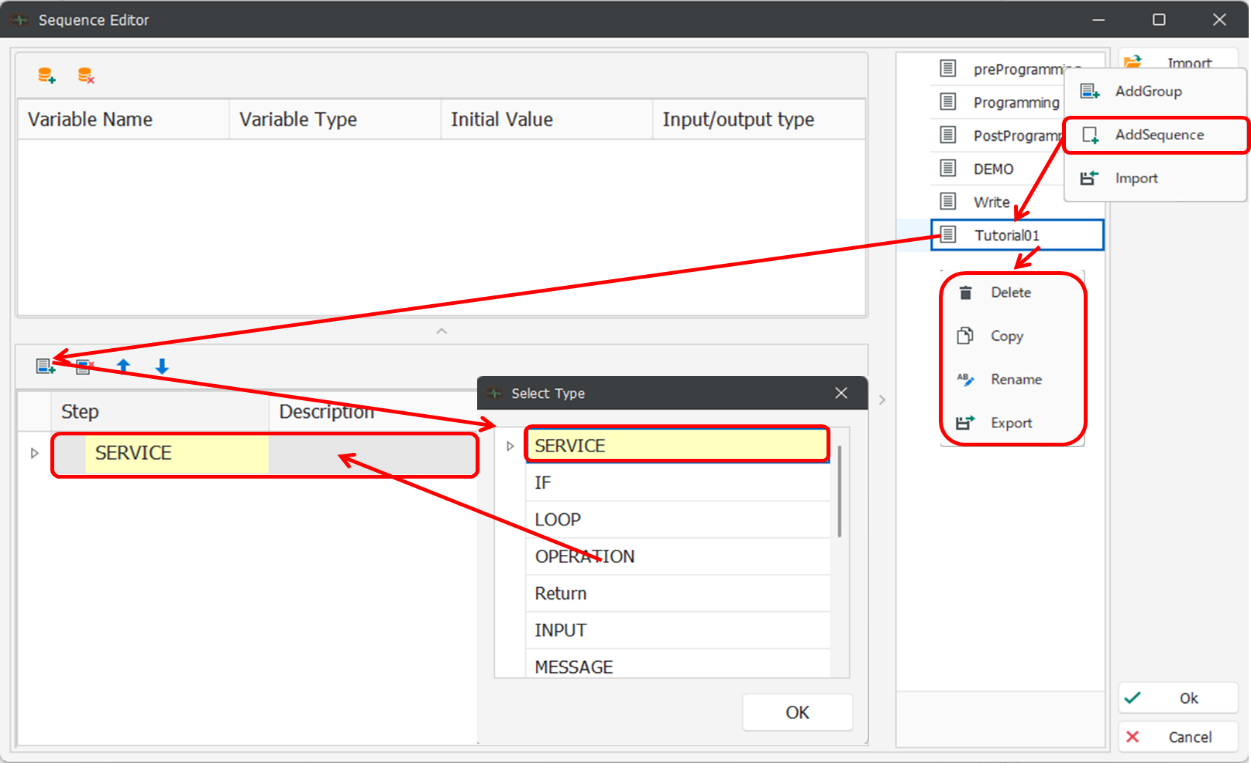
下の図はSequence Editorにおけるシーケンス追加手順を表しています。
シーケンスの作成と編集(Sequence Editor)
- シーケンスの追加
右側のツリー表示エリアで、対象のグループを選択し、右クリックメニューから[Add Sequence]をクリックすると、新しいシーケンスが追加されます。
- シーケンスの管理
作成したシーケンスを右クリックすると、以下の操作が可能です。
-
Delete:シーケンスを削除
-
Copy:シーケンスをコピー
-
Rename:シーケンス名を変更
-
Export:シーケンスをエクスポート
- ステートメントの追加
画面左下のツールバーにある追加アイコンをクリックすると、ステートメント追加用の「Select Type」ダイアログが表示されます。
- ステートメントタイプの選択
「Select Type」ダイアログから、追加したいステートメントタイプを選択します。
選択可能な主なステートメント例:
-
SERVICE:PDXデータベースに定義されている診断サービスを追加・実行します。
-
IF:条件分岐(if 文)を行います。
-
LOOP:forループおよびwhileループによる繰り返し処理をサポートします。
-
OPERATION:加算、減算、乗算、除算などの演算処理を行います。
-
INPUT:変数の値をユーザーが入力するために使用します。
-
MESSAGE:カスタマイズしたメッセージを画面に表示します。
-
WAIT:指定した時間だけ処理を待機します。
-
OTXExecute:OTXスクリプトをインポートして実行します。
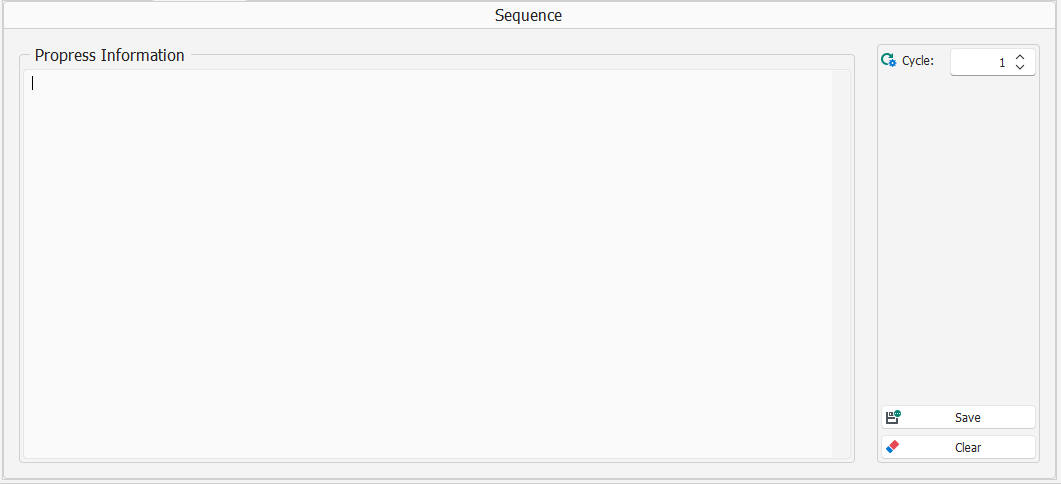
シーケンスの作成完了後、[OK]をクリックして保存します。続いて、「Configuration」で実行対象のSequenceを選択し、画面右側のボタンをクリックしてシーケンスを実行します。
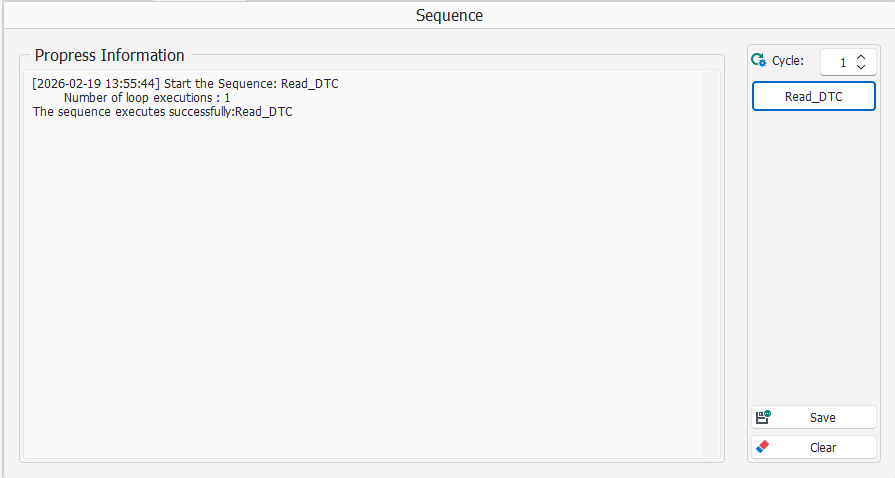
右上のサイクルバーは、ループがシーケンスを実行する回数を設定するために使用されます。右下の「クリア」ボタンは、印刷されたテキストを消去するために使用されます。